ラベル Android の投稿を表示しています。 すべての投稿を表示

2014/02/16

Xperiaカメラアプリ作成 その1

前回のエントリーで昨年は家電をたくさん買い換えたみたいな話をしましたが、最近ほぼ同時にテレビとHDDレコーダも壊れてしまい、引き続き今年も家電を買う流れは止まらないみたいです(笑。それにしても最近の家電はスゴイなぁと約10年振りにテレビを買い換えて改めて思いました。

さて超久し振りに技術ネタでも書いてみようと思います。Xperia Z1からカメラアプリにプラグインで外部アプリを追加できるような仕組みが提供されました。この機能は海外版のXperia ZやZ UltraにもAndroid4.3へのバージョンアップと共に提供されてます。今回はこのXperiaのカメラアプリ作成を取り上げたいと思います。

■開発環境のセットアップ
カメラアプリ作成用のSDKがCamera Add-on APIとして提供されてますので、これを使えるように開発環境をセットアップしましょう。

Android SDK Managerを立ち上げて、ToolsメニューからManage Add-on Sites...を選択し、User Defined Sitesに以下のURLを追加します。

http://dl-developer.sonymobile.com/sdk_manager/Sony-Add-on-SDK.xml

そうすると、Android 4.1.2用の追加パッケージとして、Sony Add-on SDKが選択できるようになっているはずなので、インストールします(下図は既にいろいろインストール済の状態ですが、最新のSony Add-on SDK2.1だけをインストールすれば問題ありません)。


Sony Add-on SDKをインストールすると、今回取り上げるカメラアプリ用以外にもスマートウォッチ用やSmall App用のSDKが提供されますので、これらに関してもいずれ取り上げたいと思います。

また、Camera Add-onに対応したアプリの作成に関しては、UIのガイドラインなども規定されており、こちら(リンク)からAdd-onの仕組みも含めかなりしっかりとしたドキュメントがダウンロードできますので、一読しておくことを強くお薦めいたします。英語ですが。。

■サンプルカメラアプリ
AndroidのSDKをインストールしたフォルダーを$ANDROID_SDK_HOMEだとすると、$ANDROID_SDK_HOME/add-ons/以下にadd-onとしてインストールしたパッケージがあり、Sony Add-on SDKもここにあります($ANDROID_SDK_HOME/add-ons/addon-sony_add-on_sdk_2_1-sony-16/)。

このフォルダーの中にCamera Add-onのサンプルアプリがありますので($ANDROID_SDK_HOME/add-ons/addon-sony_add-on_sdk_2_1-sony-16/samples/CameraAddon)、この中のMultiFunctionCameraAppSampleをEclipseにインポートしましょう。

MultiFunctionCameraApp.javaがアプリ本体で、CameraTask.javaはカメラのプレビューを表示するSurfaceViewを管理する為のSurfaceHolderです。

MultiFunctionCameraAppアクティビティーには3つのImageButtonがあり、ひとつはカメラのシャッターボタン(@+id/capture)、もうひとつは最新の写真/動画を表示する為のサムネイルボタン(@+id/thumnail_button)、そしてCamera Add-onアプリを選択する為のメニューを表示する為のモード選択ボタン(@+id/button)です。

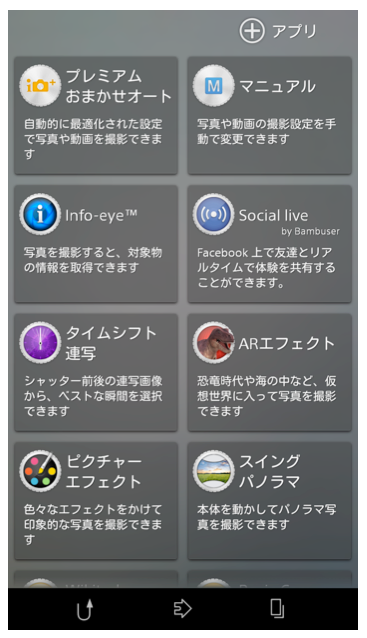
このCamera Add-onアプリを選択する為のメニュー(下図)を制御する為のクラスがCapturingModeSelectorです。


これをアプリの中に組み入れればいいわけですね。

初期化のコードはアクティビティのOnResume()メソッド内になります。
try {
  Class.forName("com.sonymobile.camera.addon.capturingmode.CapturingModeSelector");

  // Create a parent view for the capturing mode selector view.
  ViewGroup modeSelectorContainer = (ViewGroup)findViewById(R.id.modeselector_container);

  // Create a CapturingModeSelector
  mCapturingModeSelector = new CapturingModeSelector(this, modeSelectorContainer);

  // Set two listeners on the CapturingModeSelector
  mCapturingModeSelector.setOnModeSelectListener(new MyOnModeSelectListener());
  mCapturingModeSelector.setOnModeFinishListener(new MyOnModeFinishListener());
} catch (ClassNotFoundException cnfe) {
   // If the camera add-on library is not found (Camera add-on API not supported),
   // implement suitable exception handling.
   Log.e(TAG, "Camera add-on library not found. Handle the exception, eg. finish the activity.");
   cnfe.printStackTrace();
   finish();
} catch(SecurityException se) {
   // If a SecurityException (Insufficient privileges) is caught,
   // implement suitable exception handling.
   Log.e(TAG, "Camera add-on permission not granted. Handle the exception.");
   se.printStackTrace();
   showPopupReinstall();
}
Camera Add-onのライブラリーが存在するかどうかを調べ、CapturingModeSelectorをインスタンス化して2つのリスナーを設定しています。また、Camera Add-onをアプリで使用するには、AndroidManifest.xmlファイルに以下のパーミッションを設定する必要があります。
<uses-permission android:name="com.sonymobile.permission.CAMERA_ADDON"/>
以下がCapturingModeSelectorクラスのパブリックメソッド一覧ですが、詳細はこちら(リンク)を参照してください。
voidopen(モード名)
CapturingModeSelectorを表示します
voidclose()
CapturingModeSelectorを閉じます
booleanisOpened()
CapturingModeSelectorを表示していたら真を返す
voidsetOnModeSelectListener(コールバック)
CapturingMode選択時のコールバック
voidsetOnModeFinishListener(コールバック)
CapturingMode選択時のコールバック
voidsetUiOrientation(int orientation)
画面のオリエンテーションを設定
voidrelease()
CapturingModeSelectorを破棄します

setOnModeSelectListener()とsetOnModeFinishListener()と2つコールバックの設定ができますが、これの使い分けはユーザが選択したモードが選択前と同じパッケージ名・アクティビティの場合にsetOnModeSelectListener()が呼ばれます。

つまり大雑把に言うと、自分のアプリに処理が戻って来る場合はsetOnModeSelectListener()が呼ばれ、違うアプリに遷移する場合には、setOnModeFinishListener()が呼ばれます。以下それぞれのコールバックの処理部です。

setOnModeSelectListener()
public void onModeSelect(String modeName) {
  mCapturingModeSelector.close();
  setViewsVisibility(View.VISIBLE);
  setThumbnail();
}
自分のアプリに戻るので、CapturingModeSelectorを閉じてViewの再設定をしています。

setOnModeFinishListener()
public void onModeFinish() {
  mCapturingModeSelector.close();
  finish();
}
他のアプリに遷移するので、CapturingModeSelectorを閉じて、アプリを終了しています。

で、ソースコードを見てみると基本的にCapturingModeSelector周りのコードはあまり弄る必要が無いことがわかります(モードボタン等の選択に応じたメニューの表示/非表示や画面のローテーションに応じた画面オリエンテーションの設定をしているだけ)。なので、Camera Add-onに対応したカメラアプリを作るには、このMultiFunctionCameraAppのソースコードを雛形に使えば良さそうです。

と言うわけで、次回以降このコードをベースにCamera Add-on対応アプリを何か作って行きたいと思います。

2013/03/17

Hello, Ubuntu Touch

前回のエントリー(リンク)でiOSとAndroidに次ぐ第3極を担うモバイルOSとして、個人的にはUbuntu Touchに期待している旨をお伝えしました。Ubuntu Touchはまだ採用を表明している端末メーカーやキャリアが無く、そういう点ではFirefox OSやTizenからは出遅れている感は否めないですが、逆に完成度の高さはMWCでも評価されてました。

実は友人がNexus7にインストールしたものを私も触らさせていただきましたが、非常にスムーズには動くもののアプリなどの中身はまだほとんどがモックで、商品レベルまでにはまだまだ時間がかかる印象を受けました。

ただ、実機にアプリをインストールすることは可能そうで、Ubuntuからpreview版のSDKもリリースされてますので、今回ちょっとHello worldまで試してみました。

■VirtualBoxにUbuntu12.10をインストール
Macの環境を壊したくなかったので、USBメモリーからUbuntuを起動できるようにいろいろ試してみたのですが、どうしてもできなくて仕方なくVirtualBoxにインストールして実行できるようにしました。インストール方法はここのサイト(リンク)を参考にやりました。

■Ubuntu SDK previewのセットアップ
SDKのセットアップに関しては、公式のサイト(リンク)にやり方が載ってますので、これをそのまま実行すれば良いかと思います。

■サンプルアプリの作成
さていよいよ本題のアプリの作成ですが、これにはQt Creatorという統合開発環境(下図)を使います。ちなみに、Ubuntu SDKがいまはUbuntu用にしか公開されていないので、このような手順を踏んでますが、Qt Creator自体はMac OS X版も存在しますので、Mac用のUbuntu SDKが公開されれば、今回やったようなUbuntu環境のセットアップは不要になるものと思われます。


アプリ作成の手順も公式にあるドキュメント(リンク)を参考にしましたが、基本的にはQtアプリを作るのと相違無いようです。違いはQt用にUbuntu Touchのコンポーネント(Ubuntu.Components)と実機転送のプラグインが用意されているところだけ?なのでしょうかね。

試しに作成したUbuntu Touchアプリのソースコードは以下です。
import QtQuick 2.0
import Ubuntu.Components 0.1
 
MainView {
    objectName: "mainView"
    applicationName: "Hello World"
    id: root
 
    width: units.gu(60)
    height: units.gu(80)
 
    property real margins: units.gu(2)
    property real buttonWidth: units.gu(9)
 
    Label {
       id: title
       ItemStyle.class: "title"
       text: i18n.tr("Hello Ubuntu Touch")
       height: contentHeight + root.margins
       anchors {
           left: parent.left
           right: parent.right
           top: parent.top
           leftMargin: root.margins
           topMargin: root.margins / 2
       }
    }

    MouseArea {
       anchors.fill: parent
       onClicked: {
          Qt.quit();
       }
    }
}
Ubuntu Touchアプリは通常は上記のようなQMLという言語を用いて開発するようなのですが、他のQtアプリと同様にC++を用いて開発することもできるみたいです。QMLは見た通り、ビューとロジックをJavaScriptに似た記法で記述しますが、まだ馴染めなくてもう少し腰を据えていろいろ試す必要がありそうです。

で、実行すると下図のようなウィンドウが表示されました。まぁ、単なるHello worldアプリなので、面白くも何ともないですね。


■所感
歴史と実績のあるQtアプリの開発環境をベースにしているだけあって、特に大きな不具合に遭遇することも無くHello worldまで進めることが出来ました。QMLという言語はちょっと独特で学習コストが気になりますが、Qt自体はMac、Windowsアプリはもちろんのこと、iOSやAndroidアプリも開発できるマルチプラットフォームな開発環境なので、マスターすればもしかしたらいろいろなところで使いでがあるかも知れません。

個人的には、Ubuntu Touchは良くも悪くもUbuntuであるところに魅力を感じております。PC用のOSをモバイルに使うので、確かに消費電力は気になりますがスマートフォンやタブレットのハードウェアスペックもどんどんあがってますので、そのうち問題にならなくなることを期待してます。

あと、昔から外出している時は携帯の形で使えて、家に戻ったらディスプレイにつなげてPC的に使える携帯があればいいなと思っていたのですが、Ubuntu Touchだとまさにそのように使えるんですよね(下図)。


Androidでも確かにテレビなどの大画面なモニターにつないで使うことは可能なのですが、基本Androidなんですよね。PCの形態で使う時は、やはりLinuxの膨大な開発ツールを使いたいじゃないですか?まぁ、Ubuntu for Androidを使えばいいのかも知れませんが、そこは携帯とPCでシームレスに使えるUbuntuにアドバンテージがあるかな?と。

そんなわけで個人的にはUbuntu Touchに期待してますけど、iOSやAndroidの存在を脅かすのはUbuntu Touchでも、ましてやFirefox OSやTizenでも無く、きっとKindle何だろうと自分は思いますけどねw

2013/03/03

Hello, Firefox OS

先週までバルセロナでMWCが開催されてて、今年はiOSとAndroidに次ぐ第3極を担うモバイルOSとして、TizenやFirefox OSに大きく注目が集まりました(Windows Phoneェ...)。

個人的には、iOSやAndroidの牙城を崩すのはかなり厳しいように思い、これまであまり興味が沸かなかったのですが、いろいろニュースになっていることや、Firefoxにプラグインで簡単にFirefox OSのシミュレータをインストールして試せることがわかりましたので、ここのサイトを参考にちょっと試してみました。

アプリケーションを長い時間かけてビルドして作成する従来の方法とは違い、HTML5などのWeb技術でチャカチャカとソースコードを記述してすぐにアプリをデプロイできるこのお手軽さは結構アリでは無いか?と思いました。

そういう意味ではTizenとFirefox OSではHTML5アプリオンリーというFirefox OSの潔さにいまのところは好感を持っております。

Tizenでネイティブアプリをわざわざ作るくらいなら、自分はAndroidでいいですね。Tizenをそこまでして使うメリットを感じません。

ただ、HTML5アプリでは重い処理がおぼつかないというケースも考えられるので、いざとなればNaclでネイティブに処理を逃せるMobile Chrome OSが”もし”あれば、本当なら自分はそっちの方がいいかなぁ?とは思いました。普段のブラウザもChromeを使っているしね。

でもまぁ基本的にアプリロジックで重たい処理はクラウド上のサービスに逃がして何とかするってモデルなんだろうな、とは思います。

ってことで、Firefox OSは想像していたよりも使えそうな印象を受けたのは確かですが、ではAndroidから乗り換えてまで使いたいか?と言われると、そこまででも無いですね。

個人的にAndroidの自由(いい加減)なところとアプリ連携の仕組みはかなり気に入っていますし、何よりbackキーはやはり偉大な発明だったのではないかと思ってます。これがあるからなかなか他のプラットフォームに移るのは今後も難しいような気がしてます。いや、マジで。

それでも、何か他のOSに浮気をするとすれば自分はUbuntu Touchかなぁ?と思います。モバイル用のOSでアプリケーションを真のマルチタスクで動かせるのはいまのところUbuntu Touchだけですよね?だって、中身はUbuntuそのまんまでGUIがTouchデバイス対応にしたもののようなので(詳細をきちんと理解しているわけでは無いので、ウソ書いてるかも?)。

だからきっと電池の消費とかは激しいのでしょうけど、解像度が上がって画面の広くなってきてるタブレット端末なんかは電池容量にも余裕があるし、かなり相性がいいのでは無いかと想像してます。

Tizenはドコモが今年対応端末をリリースすると言ってますし、Firefox OSの端末はauが2014年にリリースを目指しているようなので、Ubuntu TouchやWindows Phone、Blackberryを含め、どのモバイルOSが今後第3極として台頭してくるのか楽しみですね。

2013/01/27

INFOBAR A02インプレッション

普段INFOBAR A01のユーザーなのですが、待望の後継機種であるINFOBAR A02が発表されました。早速、KDDIデザイニングスタジオに行って触ってきましたので、インプレッションを報告します。

■外観
各所でも報じられていますようにINFOBARでこれまで特徴的だった物理ボタンが廃止されてオンスクリーンキーになっており、前面がほぼディスプレイであることと、ベゼルが黒であることから、他のスマートフォンと一見して違いがわかりづらいものとなってしまいました。その為、INFOBAR A01のかわいらしさが無くなった一方で、少しクールな印象の男性向けのデザインとなりました。

これなら、INFOBARじゃなくても良いじゃないかという意見もあるようなのですが、自分は普段、Galaxy Nexusも併用しているので、物理ボタンが無いことにさほど抵抗がないことと、この大きさになると、そのバランスから物理ボタンを配するにしても相応の大きさになるであろうことを想像すると、まぁこれはこれでいいのでは無いかと思います。

だって、A01をただ大きくしただけのデザインだったら、それこそ興ざめじゃないですか?

自分が買うなら色はAOAOですね

■液晶
明るくて非常にキレイだと思いました。今年のひとつのトレンドに5inch FullHDってのがあると思うのですが、(実はこの後にXperia Zも見たのですが)自分の節穴の目には違いがあまり良くわかりませんでした。恐らく、並べて比較すればもう少し違いがわかるのでしょうが。。

個人的にはこのレベルであれば、高解像度であることによるバッテリーの消費電力と端末サイズの増大を天秤にかけても4.7inchのHDパネルも悪くない選択だと思います。

■カメラの画質
これは最近のHTC端末らしく、明るい広角のレンズとか、連射でシャッターを切る機能とか、使い勝手と画質はA01と比較して大きく進化してます。というか、A01のカメラはちょっとひど過ぎでしたよね。。

■音質
実は展示スペースにBeats Audio対応のヘッドホンとともに展示されていることを期待していたのですが、残念ながらそんなことは無かったので、音質は確認できませんでした。

■持ち心地
持った感じ、とても軽く感じました。A01と比較して背面の膨らみが無く、ストレートな形状なので、そこは少し持ちにくさを感じました。個人的には背面は適度な曲面を持ったものが好きなので好みの問題も大きいかと思います。

あと、同じようなサイズのGalaxy Nexusではあまり問題無かったので、ちょっと意外だったこととして、片手操作は少し難しいと感じました。

よくよく見ると、これは端末の角のデザインによるところが大きいと思われます。A02は角こそ丸まっているものの、直角的な形状をしています。Galaxy Nexusは角と底面がゆるやかな曲線を描いてますが、これにより、手のひらのより深くまで端末を握ることができ、親指を隅まで伸ばしやすくなるのです。

Nexus 4がGalaxy Nexusとほぼ同様の形状をしていることから、Googleはこれくらいの端末サイズになるとこの形状が有効だと考えているのでしょう。特許まで取っているのかどうかは知れませんけども :-P

AQUOS PHONE ZETAの特徴的な下部の形状もこのような効果を狙ったものだと思われますが、確信はありません。

Xperia Zを持った時にも同様に(端末サイズがA02より大きいから更に)片手操作は難しいと感じました。確かにスクエアでエッジの効いているデザインの方がクールな印象ですが、ここはデザインを優先するか、使い勝手を優先するか、難しいところだと思います。

そもそもこの大きさで片手操作できる人も限られるので、であれば、デザイン優先でもいいのかも知れません。

■iida UI 2.0
iida UI 2.0は1.0と比べて見た目ほど変わっていないとも、変わっているとも言えます。一番目に付く、スクロール時のゼリーのようなぷにぷにしたエフェクトは触ってて楽しいものですが、高速にスクロールして起動するアプリやコンテンツを探している場合には、確実に視認性が下がります。

まぁ、自分の端末なら、どこに何があるのかはおおよそわかっているはずなので、あまり問題にはならないのかも知れません。

パネルのエディットモードに入った時も、2.0ではゆるやかに画面の輝度が明暗するようなエフェクトになるのですが、これもテーマによってはわかりにくいです。1.0のように明確に画面のモードが変わってわかるようにするか、パネルの色を変えるとか、もうちょっとわかりやすいエフェクトの方が良かったと思います。

でも、これくらいのことは中のひと達でかなり議論していまの形になっているのでしょうから、素人には容易にはわからない何かしら深遠な理由があるのかも知れません。

一方で、サイズの変更などはタップだけで切り替えられるようになっているなど、使い勝手が進化している部分も当然あります。これにより画像のサイズ変更はかなりいい感じにできますが、どんな画像サイズでも思った挙動になるのかは、もうちょっと実験が必要かも知れません。

あと、ピンチ操作でパネルを追加するメニューを表示するのも操作としては、かなり違和感を感じるところなのですが、これはまぁ他にやりようが無かったのかも知れません。1.0との互換性を無視して、ホームキー長押しでも良かったような気もしますが。

今回、端末サイドのファンクションキーを押すと、ListViewと呼ばれる、階層化されてコンテンツに容易にアクセスできるTableView形式のメニューのようなものが用意されました。確かに便利そうではあるものの、個人的にはここの機能はデザインを含め、あまり練られていない印象を受けました。エフェクトもあまり必然性を感じないものです。

iida UI 3.0ではここの機能のブラッシュアップがかなりされるのではないかといまから予想してます。

いろいろ文句を書き並べてますけど、パネルの使い勝手は確実によくなってますし、1.0のユーザーはあまり違和感なく使えて良い仕上がりになっていると思います。特にともだちパネルは便利な機能だと思いました。

ただ、これは展示の仕方の問題なのですが、デモ端末にはある程度ダミーデータの登録をしておいてほしいものですね。twitterとかfacebookのデモ用アカウントも含め。でないと、せっかくの新機能を全部試せないので勿体無いです。

今回、音のデザインを小山田圭吾さんがされたということで、かなり期待していたのですが、音のコンテンツにアクセスするにはau IDの登録が必要とアラートがいちいち出て、非常に鬱陶しかったです。これ実機でもそう何でしょうね。。

あと、メモリーが1GBである点は、短い時間では問題を感じませんでしたが、将来的には不安を残していると思います。A01はバッテリー容量に不安がありましたから、二代続いて不安要素があるのは残念ですね。コストの問題もあるのでしょうが、ユーザーが安心して使えるものを作ってもらいたいです。

でも、個人的には、そんな細かいことを気にする以上にこの新しいINFOBAR A02を気に入ってしまいました。

特にINFOBARは、iida UIの美麗なHome画面からアプリを起動した際に、Androidのくそダサいアプリが表示されて、夢から一気に覚めたような感覚に襲われるのですが、ICSになって確実に改善されているのと、特に今回カレンダーアプリがデザインされたものに置き換わってたのは非常にうれしく思いました。

(おまけ)
同じ日に銀座のソニービルに行って、Xperia Tablet Zを見てきましたが、とにかく薄くて軽くて、かなり良い感じでした。150g軽くなるだけで、こんなにも印象が変わるのかと衝撃を受けたほどです。wifi版が出たら是非購入したいです。


2013/01/05

Home画面のカスタマイズ


ご挨拶が遅れましたが、昨年は大変お世話になりました。当初はいろいろと意気込んではいたものの、夏以降に本業が忙しくなってしまって中途半端に終わってしまっているものを、今年はひとつずつ形にして行きたいと思ってます。

ってことで、本年も当blogをどうぞ宜しくお願い致します。

新春一発目のネタなのですが、私、普段は素のGalaxy NexusとINFOBAR A01を使っているのですが、INFOBARのiida UIがAndroidのHome画面としてはやはり出色の出来だと思っているのですよ。

ただ、偶然ここのページで様々なカスタマイズされたAndroidのカッコイイHome画面が公開されているのを見つけて、正月休みで暇をもてあましていることもあり、幾つか作ってみました。


ご参考までに、今回Home画面のカスタマイズに使ったウィジェットやアイコン、アプリの情報は以下の通りです。

■Homescreenアプリ
- Apex Launcher
カスタマイズするベースとなるHomescreenアプリ。これ以外にも、Nova Launcherとか定番のADW.Launcherとかありますので、好きなものを使えばいいと思います。

■ウィジェット
- BobClockB3
1枚目の画像のどでかい時計のウィジェット。

- Eye In Sky Weather
1枚目、2枚目の画像の天気予報ウィジェット。

- Simple Text-Text Icon Creator
テキストから画像データを作成できるウィジェット。2枚目の画像の"WEB" "SNS" "MAIL" "etc."の作成に使用。

- Ultimate custom widget
高度なカスタマイズを行えるウィジェットのベース。端末の様々な情報を取得することができ、それにテキストや画像を適用できる。テーマも豊富に公開されており、究極という名に違わぬカスタマイズの為の定番とも言えるウィジェット。
2枚目と3枚目の画像の時計と日付のテキストに使用(3枚目の画像では更に気温と天気のテキストにも使用している)。

■アイコン
- SMPL Blue Theme
1枚目の画像のブルーのアイコン。Apexのテーマに設定できるので、アイコン全体をこれに変更できます。かなりの種類のアプリアイコンをサポートしてますが、対応していないアイコンは当然のことながらデフォルトのものを使うことになります。

- RoundGlassBlue icon theme
3枚目の画像の灰色のアイコン。SMPL Blue Themeよりサポートしているアプリアイコンの種類は少ない。

■その他
- MultiPicture Live Wallpaper
Homescreenの複数の画面に別々の壁紙を設定できるLive Wallpaper。上記3つの画像をそれぞれ別の画面に割り当てて、いまは3つのHome画面?を切り替えて使う的な使い方をしてます。

- Snapseed
写真や画像を加工するアプリ。上記画像の1枚目と2枚目の壁紙はネットで探してきた無料の壁紙を加工したもの。3枚目の壁紙は自分で撮った写真を加工したものです。適当なフィルターをチョチョイとかますだけでそれっぽくなるのでお薦め。

リンクをたどればわかりますけど、驚くべきことに上記アプリ等は全て無料です。もっと高度なカスタマイズや質の高いアイコンなどをお求めの場合は、有料で公開されているものを活用するのも手だと思いますよ。

私は残念ながらアイコンや壁紙等を自分で作成するセンスや能力が無いので、出来合いのものを使って適当に遊んで作ってみただけですが、本職のデザイナーが気合を入れて作ればかなりイケテルHome画面を作成することも可能だと思われます。

実際、最初に紹介したホームページでもこれどうやって作ってんの?と思うようなものもありますが、大抵はPhotoshop等で作り込んだ背景に透明のボタンを配置しているようなものが多いようです。

まぁ、それはちょっと反則じゃない?と思いますけどね(^_^;

[追記]
英語だけど、ここにもっと詳細にUCCWを使ってカスタマイズする記事が公開されてましたので、もしこれを機会にHome画面のカスタマイズに興味が沸いたら、どうぞ

2012/09/02

Amazon SIM

いままで、SIMフリーの海外Android端末はb-mobileのfairで運用してました。これは、1GBの通信量を4ヶ月間内に約8000円で使用できるものです。

私の通常のユースケースでは通勤時に電車でちょっとtwitterとかfacebookとかを見る程度なので、これでも充分に余るくらいで運用できていました。

で、Amazon SIMというものが発売になり、こちらの場合は500MBを1ヶ月で約2000円で運用でき、端末が対応していれば更に高速なLTE網が使えるというものです。いま所持している端末はLTEに対応したものは無いのですが、fairで使い続けた場合、1ヶ月で約250MB/2000円となりますので、同じコストでざっと2倍の通信量を使えることになります。

fairでも充分だった私に2倍のデータ通信量も必要無いかとは思いましたが、コストが同程度ということと、将来的なLTE対応端末の入手も見据えて乗り換えることにしました。それで使い始めて、ちょうど1ヶ月経ちましたが、データ通信が思ったよりいってしまい、8月は500MBギリギリでした(汗

通信量が以前よりも大幅に増加した原因のひとつはJelly Beanから導入されたGoogle Nowだと思われます。これがどれくらい使い物になるのかをいま実験してますが、位置情報に基づいて交通機関やら天気予報やらのデータを裏で入手しているので、通信量は確実に増えているでしょう。

しかし、それよりも多大な影響がありそうなのは、Google+とfacebookで、Beautiful Planet EarthとAnimalsというアカウントのフォローを始めたことです。これらのアカウントは美しい地球の風景や動物の写真を頻繁に投稿しますので、これまでのテキスト中心の知人達の投稿よりも確実にデータ量が増えていることは間違いありません。

ただ、画面サイズが大きく、発色の良い有機ELのGalaxy Nexusでこれらの写真を見ると、本当に美して思わず時間を忘れて見入ってしまうほどで、フォローをヤメることはなかなか難しそうです。

後は無頓着にアプリの更新を自動アップデートにしてたので、それで消費される通信も少なくは無かったでしょう。なので、手間はかかりますけど、自動更新はほとんどヤメました。自動更新にしてても、繋がっているネットワークがwifiなら自動ダウンロードするけど、3Gだとダウンロードしないとかまで設定できれば便利だと思うんですけどね。

まぁそんなわけで、キャリアの定額プランよりも気を使って考えながら使う必要は多少ありますけど、その分、値段は3分の1程で運用できますので、使用状況によってはかなりお得かと思います。

ってか、日本のキャリアの通信費用は高過ぎやろ!アホか。

2012/06/30

パーソナルアシスタントの未来

AppleのWWDC、MicrosoftのWindows Phone Summit、GoogleのGoogle I/Oと、ここのところ立て続けにイベントが開催されて、興味深いニュースが沢山出てきました。

順番は前後して、まずMicrosoftからですが、Windows Phone8でカーネルがWindows 8系に刷新されることが発表されました。Windows Phoneではいままでマルチコアがサポートされてなかった為にハードウェアスペック的にはかなり見劣りしたものとなってましたので、これでようやくiOSやAndroidと戦えるものになりました。

MicrosoftがOSカーネルの基本機能で出遅れるというのも何だか意外な感じもしますが、逆にここはいつでもキャッチアップできるからUXの開発を優先したとも言えます。

ただ、後述しますがAppleやGoogleは既に次のフェーズへと戦いの舞台を移しているので、周回遅れを挽回したとまではまだ言いがたい状況です。

Appleは、今回のWWDCの目玉はRetina Macbook Proで、iOSに関しては控えめな発表のように思いました。これはiPhone5の登場に向けてまだ何か隠し玉があるような気がしてますが、どうでしょうか?

影響の大きそうなところと言えば、Mapを従来のGoogle Mapから独自のものに切り替えたことでしょう。GoogleのAndroidとは競争が熾烈になってきているので、コアな機能を他社に握られたままでいることは好ましくない為、ある意味当然と言えば当然の戦略ですが、まだ地図の完成度が低いので正式版に向けてどう仕上げてくるのか楽しみではあります。

独自のMapを強力な武器に仕上げられなかった場合は、逆に足かせとなる可能性もあり、そういう点では諸刃の剣と言えるでしょう。ただ、GoogleはiOS向けにMapアプリを提供し続けるでしょうから、ユーザーとしては実用的な方を単に使えば良いだけなのかも知れません。

Googleは、Jelly Beanで着実にAndroidの完成度を高めました。特に画面遷移の滑らかさやタッチのレスポンスでこれまで遠くiOSに及びませんでしたので、額面通りに改善されたのであれば、Androidもいよいよ死角が無くなってきたのかも知れません。

もとより、OSの機能としてはAndroidの方が上だと個人的には考えており、ICSでUIのデザインもかなり洗練されたと思ってます。iOSは始めの完成度が高かったことから見栄えはほとんど変わっておらず、そのせいもあってか、情報量の少ないホームスクリーンもいまとなっては何だか古臭く感じるくらいです。

しかしAppleやGoogleはOSの機能よりはスマートフォンの今後のあり方や使われ方、特にパーソナルアシスタントとしての機能向上に開発のフェーズを移しているような気がするのです。

というわけで相変わらず前置きが長いですが、ここからが本題です。

パーソナルアシスタントとしての機能は、AppleがSiriで先鞭をつけた感があるのですが、Androidは従来からある音声検索の機能を改善するという手で来ました。AppleのSiriのように特別なネーミングを付けなかったのは、もしかしたらAndroidという名称自体が既にそのような性格を持ち合わせているからなのかも知れません。

Siriや音声検索はユーザーからの能動的な問いかけに対するものですが、パーソナルアシスタントとしてより重要なのは、Google NowのようなユーザーのTPOに応じてスマートフォンが自律的にユーザーに取って有用な、あるいは利便性の高い情報を提供/提案するような機能でしょう。

しかしこのようなパーソナルアシスタントが有効に機能するには、ユーザーのかなり詳細な行動(スケジュールや位置情報など)やプライベートな情報(交友関係や趣味、趣向など)を情報としてインプットしなければならないので、セキュリティがこれまで以上に重要になります。

極私的な情報がいつネットに流出するかも知れないという不安がある中では、誰も安心して使えないですものね。それにこういうユーザーの行動が広告などに二次利用されることへの嫌悪感をどう払拭できるか?というのも大きな課題だと思われます。

本来、行動ターゲッティング広告というものはユーザーに取ってもメリットのあるものであるはずなのですがね。

また要人におかれましては、自分の位置情報がプライバシーの侵害や犯罪に利用される可能性も否定できないので、こういう技術が単に便利だからと、すぐに世の中で受け入れられて使われるようになるまでは、まだまだ時間がかかるものと思われます。

そういう意味では、ユーザーが機能をコントロールできるon{X}のようなものの方が、始めは受け入れられやすいのかも知れません。ただ、一般ユーザーがJavaScriptでコーディングするというのもハードルが高いし、最終的にはGoogle Nowのような検索履歴等から自動で機械学習するようなシステムじゃないと普及しないでしょう。

パーソナルアシスタントの機能が、ユーザーからの膨大なインプットから、ユーザーがもっとも欲するデータを引き出すものであるとすると、ユーザーからの大量のインプットを処理するには、データを格納する器となるデータセンターやクラウドコンピューティングなどのシステムが欠かせません。

Appleは沢山のアクティブユーザーを抱えていることから、インプットに関しては申し分無いと思われるけど、器を作る能力にはやや不安がある。Microsoftはりっぱな器を用意する力はありそうだけども、如何せんインプットが少なそう?

そういう意味ではこの分野は、いまのところGoogleが一番うまくやれそうな気がします。検索市場を独占していることから、Androidユーザー以外からの膨大な検索クエリーのデータもアルゴリズムの改善に活用できることも有利に働くでしょうし、データマイニングも研究者集団たるGoogleの得意とするところのような気がします。

しかし、AppleのUXデザインの巧みさや、短い時間でキャッチアップしてくるMicrosoftの開発力も侮れないので、実際の人間のように三者三様にそれぞれに性格の違うパーソナルアシスタントとして発展して行けば面白いのではないか?と思います。

例えば、Appleのはクールビューティで的確な回答を示すが扱いが少々気難しいところがあるとか、Googleのはほとんどの場面で完璧な答えを出すけど、稀に重要な情報をうっかり外に漏らしてしまうドジっ娘だったりとか、で、Microsoftのは何でも卒なくこなして実用性では一番なんだけど、なぜだか一般受けが悪かったり?とか。

そんな近未来を妄想する今日この頃です。

2012/02/03

ActionBarにDrop-downナビゲーションを追加する

ActionBarにCalendarやGmailのようなDrop-downナビゲーションを追加しようと思ったんです。

やり方自体は、SpinnerAdapterをActionBar.setListNavigationCallbacks()の引数に指定すれば良いのですが、公式ドキュメントに書いてあるサンプルは選択できる項目が予め決まっているResourceファイルから作るので、コーディングは最小限で済む代わりに動的に選択項目を作りたい場合などはこの方法は使えません。

で、軽くググって見た限りでは世の中にほとんどサンプルが無くて、ちょっと苦労したのでここに簡単にまとめておこうかと思います。そのうちTechBoosterさんにちゃんとした記事が載るような 気がするので、その時はこんないい加減なblogよりもそちらの方をどうかご参照ください(笑

SpinnerAdapterとして実装しないといけないインターフェースは下記
メソッド名概要
int getCount()選択項目の個数を返す
Object getItem(int position)position位置の要素を返す
long getItemId(int position)position位置の要素のIDを返す
int getItemViewType(int position)getView()で作成されるViewのタイプを返す
View getView(int position, View convertView, ViewGroup parent)position位置のViewを返す
int getViewTypeCount()Viewのタイプ数を返す
boolean hasStableIds()アイテムのIDがデータによらず安定しているか?
boolean isEmpty()リストが空か?
void registerDataSetObserver(DataSetObserver observer)データの変更を検出するオブザーバーを設定
void unregisterDataSetObserver(DataSetObserver observer)データの変更を検出するオブザーバーの設定を解除
View getDropDownView(int position, View convertView, ViewGroup parent)drop-downのpopupに表示されるViewを返す

ListViewなんかでAdapterに馴染みがあればほとんどのメソッドに関してはご存知かと思いますが、ここでの肝はgetView()とgetDropDownView()です。

メソッド名からもわかる?ように、getView()がActionBarに選択項目として描画されるViewを返し、getDropDownView()がdrop-downのポップアップに描画されるViewを返す為のメソッドです。

簡単にテキストだけ描画されるようなメニューならメソッド内でTextViewを作って返してやればいいようなものなんですが、getDropDownView()がどうにもうまく行きませんでした。コンパイルまでは問題無いのですが、ランタイム時にエラーが出てアプリが死にます。

LogCatのログを見てみると、どうもLayoutの型変換でエラーが出ているようなのですが、いろいろ試してもうまく行かないので最終的にはlayoutのxmlファイルを定義して、LayoutInflaterでViewを作成するようにしました。

ということで、最終的に以下のようなコードでうまくいったのですが、何か勘違いしているかも知れませんので、識者の方からアドバイスをいただけると幸いです。

SampleActivity.java
public class SampleActivity extends Activity implements OnNavigationListener {
  private ArrayList menuList = new ArrayList();
  private LayoutInflater mInflater;
  private ActionBar mActionBar;

  @Override
  public void onCreate(Bundle savedInstanceState) {
    super.onCreate(savedInstanceState);
    mInflater = (LayoutInflater)mContext.getSystemService(Context.LAYOUT_INFLATER_SERVICE);
    mActionBar = getActionBar();
    mActionBar.setNavigationMode(ActionBar.NAVIGATION_MODE_LIST);
    mActionBar.setListNavigationCallbacks(new mSpinnerAdapter(), this);
 
    // drop-downメニューのデータを自由に作成
    // ここではコード上の文字列を設定してますが
    // 例えば、IntentのBundleで受け取ったデータ
    // をもとに作成してもいいでしょう
    menuList.add("One");
    menuList.add("Two");
    menuList.add("Three");
  }

  private class mSpinnerAdapter implements SpinnerAdapter {

    @Override
    public int getCount() {
      return menuList.size();
    }

    @Override
    public Object getItem(int position) {
      return menuList.get(position);
    }

    @Override
    public long getItemId(int position) {
      // とりあえずpositionをIDとして返す
      return position;
    }

    @Override
    public int getItemViewType(int position) {
      // 何を設定すればよいのかわからないのでとりあえず
      // IGNORE_ITEM_VIEW_TYPEを返す
      return IGNORE_ITEM_VIEW_TYPE;
    }

    @Override
    public View getView(int position, View convertView, ViewGroup parent) {   
      if (convertView == null) {
        // getView()はこれでうまく行く
        convertView = new TextView(mContext);
        LayoutParams params = new LayoutParams(LayoutParams.WRAP_CONTENT, LayoutParams.WRAP_CONTENT);
        convertView.setLayoutParams(params);
      }
      ((TextView) convertView).setText(menuList.get(position));
      return convertView;   
    }

    @Override
    public int getViewTypeCount() {
      return 1;
    }

    @Override
    public boolean hasStableIds() {
      return false;
    }

    @Override
    public boolean isEmpty() {
      return false;
    }

    @Override
    public void registerDataSetObserver(DataSetObserver observer) {
      // TODO Auto-generated method stub   
    }

    @Override
    public void unregisterDataSetObserver(DataSetObserver observer) {
      // TODO Auto-generated method stub
    }

    @Override
    public View getDropDownView(int position, View convertView, ViewGroup parent) {
      if (convertView == null) {
        // getDropDownView()はうまくいかないので
        // LayoutInflaterでViewを作成
        convertView = mInflater.inflate(R.layout.dropdown_menu, parent, false);    
      }
      ((TextView) convertView.findViewById(R.id.dropdown_menu_item)).setText(menuList.get(position));
      return convertView;
    } 
  }

  @Override
  public boolean onNavigationItemSelected(int itemPosition, long itemId) {
    // itemPositionの選択に応じた処理
    return true;
  }
}

dropdown_menu.xml
<?xml version="1.0" encoding="utf-8"?>
<LinearLayout xmlns:android="http://schemas.android.com/apk/res/android"
    android:layout_width="match_parent"
    android:layout_height="match_parent"
    android:orientation="vertical" >

 <TextView
        android:id="@+id/dropdown_menu_item"
        android:layout_width="wrap_content"
        android:layout_height="wrap_content" />
</LinearLayout>

2012/01/29

Android Usability Seminar 2012

日経BP主催のAndroid Usability Seminar 2012というのに参加してきました。ホームページの開催のお知らせから内容を察した限りでは、Androidアプリを作成する際のUX的な内容かと思い参加したのですが、内容的にはちょっと自分の思ってた方向とは違ったものの、かなり面白かったので、簡単に紹介したいと思います。

1. アップルから学ぶユーザビリティ 山中俊治氏
Suicaの自動改札機のデザインを担当。Suicaに限らず電子マネーなど、いまでは常識となっているタッチするという行為を人々にどうデザインの力で認知させるのかという課題を解決する為に、ユーザビリティテストを行い検証を行った。

ユーザビリティテストを行う上で重要なこと
  • 開発の初期段階で行う
  • 少ない人数でも構わない(回数を多く回すことの方が重要)
  • 周到に計画する(ユーザーを疲れさせない)
  •  クライアントを巻き込む
とにかくいままでに無いものを作るのだから、考えすぎても意味が無い。こうあるべきというイメージは人それぞれに違う。そして、何よりもユーザーは予想もしないことを平気でする。なので、沢山の施策を試してみて、結果(事実)を皆でシェアすることが重要。

この仕事が山中さんにとってユーザビリティテストの重要性を認識する転機になったようで、その後の大根おろしの仕事につながったそうです。この話もかなり面白かったのですが発表されてた資料なしに伝えるのは難しいかな?

膨大な大根おろしの刃の試作がなかなか圧巻でした。ポイントは、機械的な規則正しさを廃して、刃の並びにある程度のランダム性を持たせること。そうすると、大根を持ち替えたりおろす方向を変えたりしなくても、最後まで気持よくおろせるものができるそうです。

で、話は変わって山中さんから見たアップル製品の凄さは、「無垢」な塊としてのハードと赤子にもわかるインターフェース。特にハードに関しては、デザインの為に日本メーカーではまず考えられないような高コストなNC切削加工による量産技術を立ち上げたことがスゴイと。

そしてNext Stepとして、次の時代のデザインは生きものらしいデザインが来るのではないか?人間は生きているかどうかに敏感であるので、生命を感じられるもの、そしてコマンドによらないコミュニケーション、など。

2. 最新事例に学ぶユーザーインターフェースの研究 増井俊之氏
増井さんはいまの携帯電話でもはやデファクトとなっている予測漢字変換をソニーPCL時代に考案して、その後アップルに行って、かの有名なフリック入力の漢字変換システムの開発に携わったそうです。

その為か、話しのほとんどが漢字変換システムに関する話だったのですが、面白かったは、いまのスマホの漢字変換システムに全く納得されていないようで、曰く、何故にガラケーと同じようなキー配列や入力システムを採用しているのか?せっかくタッチインターフェースになったのに、新しいチャレンジが何も無いとのこと。

iPhoneの漢字入力に関しても全くお気に召さないご様子(あれ、開発に携わったはずでは?)で、あれを有難がって使っているのは、スティーブ・ジョブスに絶対騙されてるだろうと(笑)。

後は連文節変換なんてものは全く無用の長物で、かな漢字変換というのは本当は簡単で誰でも作れ、自身がRubyで600行程度で書いたかな漢字変換システム(名前失念)とか、Android用に作ったSlimeの紹介とかとか。

そして、増井さんの考えるユーザーI/F開発のタブー
  • 素人の意見を聞く
  • 多くの意見を聞く
  • 古いものを無意味に模倣
逆に正しいユーザーI/Fデザインの方法
  • 有能な人が少人数で作る
  • シンプル
  • 捨てる勇気
  • ユニバーサルのデザイン
  • 素人の感想は聞くが意見は採用しない
まぁ、言わんとするところは何となくわかるような気もします・・(^_^;

で、増井さんによると、GUIに関しては20年前から全く進化していない。スクロールバーなんてあれが使いやすいとは思わないけど、あれ以上のものを何で誰も思いつかないのか?

ということで、ご自身の活動としてGoldfishというAndroidの実世界GUIのフレームワークの開発をされています。どういうものかは、ここの blogで紹介されている記事をご参照いただくのがわかりやすいかと思います。

3. iCloudとSiriに見るサービスデザイン 奥出直人氏
本題であるはずのSiriに関しては、冒頭にかの有名なナレッジナビゲーターのビデオを数秒紹介して終わり(えーっ?)。

で、後はDesign Thinking(デザイン思考)というメソッドでのプロダクトやサービスデザインの話でした。カルボナーラを誰でも美味しく作れるシステムとか、医療関係のサービス開発の話で、個々の内容は興味深かったのですが、デザイン思考とはなんぞや?というところに関しては、頭が悪いのかあまり理解できませんでした(汗。

基本的な考え方として、どういう課題を解決したいのか?どういう付加価値を提供するのか?(Human Value)というところから入るのですが、そのフェーズでの重要な点は、現場が何に困っているのかを理解すること。

だけど、それを現場に行って実際に見させてもらうことが、そもそも非常に難しいこと何だと(これは多分医療用サービスを携わったことから来る経験談だと思われる)。なので、ユーザーとの信頼関係を築くことがとても重要。

そして、ここでも作ったものをユーザーに実際に使ってもらい、そのフィードバックから何度も作り直したという話を聞きました。

後は、その課題を解決する手段のTechnologyとして、いまのクラウド環境やスマートフォン、タブレット端末などは非常に強力で安価なツールになってきているので、プロトタイプがすぐに作れるからチャレンジしてみたらどうか?

そして、それがある程度成功したら、最終的にはそれをどうBusiness(どこで儲けるのか)に結びつけるのかを考えなければならないので、サービスのデザインが重要(だからデザイン思考なの?)。

そのヒントとして、大量のデータをクラウドのパワーで処理した結果を端末のI/Fの面白さにどう結びつけるのかを考えてみればいいのでは無いか?とのことでした。

とまぁ、思ってた内容とは多少違ったけども、話としては面白くて得るものが多かったセミナーでした。

2012/01/24

Hello Android1.0

最近、ネイティブのAndroid SDKを使ってアプリを作ってみているのですが、Androidの複数解像度に対応する仕組みにはほんと関心してしまいます。

1280x720でも480x320の画面でも、同じソースで全く問題が無いように(≠ 全く同じように)表示されます。もちろん、そうなるように作っているわけでしょうが、実際にやってみると、ね。

あと、UIのフレームワークとして、大画面への対応が着実に進んでいるんだなという感じがします。例えば、Androidはタブが画面の上部に表示されますが、端末を片手で操作するにはタブが上部にあると非常に使いづらいわけです。

ただ、iOSのようにタブを下部に配置するとハードキーとの兼ね合いから、それはそれで難しい問題もあるわけです。それに両手で使うタブレットでも同じアプリを使うことを考えた場合には、今度はタブは上部に配置されてた方が使いやすいはずです(持ち方にもよるが、端末下部が体に近くなる為)。

そこで、ViewPagerというものが導入されて、スワイプで画面を切り替えられるようになりました。まぁ、こいつは単にWindows Phoneの真似だろうと言われることもありますが、大画面化が進む端末に対応するには、必然的な対応ではなかったのかな?と。

そういう意味ではWindows PhoneのUIが当初からそこを見越した設計にしてるのは素直にすごいなと思うわけです。動きとしても、演出としても面白いしね。

あと、これは当初から考えてたのかどうかはわかりませんけど、いまになってみるとAndroidのバックキーがハードキーとして画面下部に配置されてるのは非常に使いやすいですね。

そういう意味で、画面の左上にバックボタンが配置されているiOSは画面の大型化には対応しづらいような気もします(あくまでも右利きを基準にした感想ですが)。

まぁ、AndroidのUIは当初からいろいろ叩かれてましたが、未完成だった分、ユースケースや端末の進化に合わせてブラッシュアップできたのが良かったのかな?

そう言えば、最近GoogleがAndroid Designのサイトを公開しましたね。これまでもUser Interface  Guidelinesのページは存在してましたが、こうやって大々的にデザイナーに向けてサイトを立ち上げたってことは、UIは当面はこれで行くよという宣言なのかも知れません。

そういう意味で、長らくオープンβ?(違うw)だったAndroid OSがICSになってようやく製品版になったんだなぁ、という印象です。ICSになってハードキーが廃止されたのも、端末によって並びが違うというのを避ける意味合いもあったのでしょうね。

というわけで、Hello Android 1.0

2012/01/15

書評:Android Security 安全なアプリケーションを作成する為に

ご挨拶が遅れましたが、2012年もどうぞ当ブログをよろしくお願いいたします。

年末くらいからネイティブのJavaでAndroidアプリの開発を始めたのですが、その際に「Android Security 安全なアプリケーションを作成する為に」という書籍が非常に参考になりそうだったので、ご紹介したいと思います。


昨今、スマホアプリのセキュリティー関連がニュースを賑わすなどしておりますが、アプリ開発者の立場としては、そのようなセキュリティ事故を起こさないようにとか、ユーザーに無用な誤解を与えるようなことはなどは、なるべく避けたいわけです。

で、この本にはAndroidアプリを開発する上で、注意すべきポイントが(これで全部では無いのでしょうが)非常によくまとまっていますので、個人的にはAndroidでアプリ開発を行なう全ての方に読んでいただきたい内容だと思いました。

特にAndroid OSは当初からアプリ連携の為の仕組みがよく考えられていて、OSから提供される機能も様々ですが、知識として知っておかないとそこの部分に脆弱性を盛りこんでしまう危険性がかなり高いことが、この書籍を読むとよくわかります。

また付録にセキュリティ対策のチェックリストが付属していますので、アプリをリリースする前にはこれで必ずチェックするなどの工程を入れておけば、うっかりミスを防ぐなどの効果がありそうです。

逆に個人的に少し残念だったのは、アプリケーションにマルウェアなどを仕込まれるなどの改竄をされた場合の検出や対策に関する内容が無かったことでしょうか?

人気の有料アプリが改竄されてGoogle以外のマーケットで無償版として配布されるなどの事例が実際に発生してますので(まぁそこまで責任取れんわという気持ちもありますが)、知識としてどういう防衛策を取り得るのか?というのは知っておきたいような気もします。

最後にこの本を全部読んだ後の感想としましては、現在のAndroidのpermissionの仕組みは細分化され過ぎてて、非常にわかりにくいのと、開発者の自助努力に頼るのだけでは限界があるような気がします。

なので、例えば設定されたpermissionのレベルに応じては、マーケット側できちんと事前審査を行うとか、あるいは端末情報を取得するようなpermissionを設定するアプリを作れるのはGoogleで認可された特定のデベロッパーだけにするとか、もう少し仕組みとして堅牢なものにして行くことを考える必要もあるのではないかと思いました。

ただ、開発者側で最低限出来ることはしっかりやっておくべきですので、この本を参考にご活用させていただきます!

[update]
アプリの改竄に関して、著者の@tao_gakuさんからblog上でご回答いただけました。感謝感激!

http://www.taosoftware.co.jp/blog/2012/01/android_security_2.html

2011/11/28

Galaxy Nexus購入

twitterでちょくちょくつぶやいているように、Galaxy Nexusを購入しました。所有しているNexus OneはICSが公式にはサポートされないと言われているし、INFOBARもあそこまで作り込んでいる関係上、簡単にはアップデート提供されないだろうから、まぁ開発用端末に買ってもいいかなと。

■First impression
で、第一印象はとにかくデカイなと・・・これ、とても持ち歩く気になれないですね。いや持ち歩きますけども(笑 Nexus Oneはいまとなっては小さい端末ですが、それにしてもって感じ。


解像度が高いこともあってのこのサイズなのでしょうが、個人的にはINFOBARくらいがベストかなぁ。まぁ、大きいことは大きいけど、薄いのと軽いこともあって持った感じはそんなに悪くないです。

画面解像度は高いけど、ペンタイルということで気にされる方も多いとは思いますが、私個人にはあまり気にならないレベルでした。有機ELは色の出方が強い気がするので、見栄えはしますね。タッチパネルの精度は問題ないと思われます。

少し気になったのは、自動調整では画面が少し暗いことかなぁ?バッテリーをケチる設定にでもなっているのかしら?

あと今回、UK版を輸入したのですが、b-mobile FairのSIMは使えました。でも、電波強度のアンテナがゼロなんですよね。なので何かおかしいのかも知れませんが、とりあえず通信は無事にできてます。

■Ice Cream Sandwich
ICSは、その前にXOOMでHoneycombを触っているので、大体想像の範囲。それもあってか特に違和感なく使えてますけど、やはりデフォルトでメニューキーが無くなったのはいただけない。

実際には、アプリがサポートしている場合はメニューキーは表示されますが、アプリによって画面の上に出たり、下に出たりで一貫性が無い上に、選択項目もリスト形式で表示されるようになったので、携帯のUI的には改悪だと思ってます。

まぁ、タブレットとアプリを共通にする為の措置だとは思いますが、もうちょっと何かうまい具合に解決できないものだろうか?正直マルチタスクボタンを優先する意味はあまり無いと思います。(まぁ、iOSのホームボタンダブルクリックもひどいUIだと思いますが・・・)

■Performance
それでは、気になるパフォーマンスはどの程度でしょうか?Galaxy NexusのMPUはOMAP4460で、これはCPUこそ1.2GHzのDual Coreですが、GPUはPowerVR SGX540とiPhone4相当。画面解像度が1280x720なので、これはちょいと不安が残ります。

まず始めに、Particle Breakを試してみました。ICSにはまだFlash Playerが来てないので、ブラウザでFlashは見れませんが、AIRのランタイムは問題無いようです。動かしてみると、速い速い!画面が大きいので、必然的に指の移動量も多くなることもあって、かなり難易度が上がってしまいました。

Particle Breakは画面をCPUモードでレンダリングしているので、CPUのパフォーマンスアップがそのまま利いた感じですね。

では、3Dの表示はどうかと、以前にRenderScriptの勉強で作ったニャンコカルーセルを実行してみました。以下に動画を貼り付けますが、XOOMと比較しても、そんなに悪く無いような気がします。3Dバリバリのゲームでもしない限りはあまり問題無いのかも?


ちなみに、Honeycomb用のコードがそのまま無編集でICSでも動きました。今回、Galaxy Nexusを購入した目的のひとつにRenderScriptを駆使したUIの実験をしたいことがあったので、この結果にはちょっと勇気づけられました。

■まとめ
このサイズの大きさから常用端末には薦めづらいですが、開発用の端末としていち早くICS上でアプリを作りたい人なら買っても良いかと。でも、もしICSのアップデートまで待てるなら、Galaxy S2 LTEが現世代機では最強端末だと個人的には思ってます。

まぁ、でも来年2月のMobile World Congressでは、Tegra3や最新のSnapdragon S4を搭載したICS機が続々と発表されるでしょうから、そんなに慌てて飛びつくほどのことは無いかも知れません。ってか、Androidって陳腐化が激しいですよね。バージョンアップがもっとタイムリーになされるのなら良いのですが、メーカーの自助努力に頼ったいまの調子では買い時が非常に難しい・・・

あれ?そう言えば、XOOMの購入レポート書いてなかったな、まぁ、ええか?(笑

2011/11/20

Processing + ADK

この間、Basculeさん主催のMAKEイベントに参加したのですが、ProcessingやArduinoを用いたADK(The Android Open Accessory Development Kit)の話しとか、スペースバルーンプロジェクトの話しとか聞けて、かなり面白かったんですよ。

で、前々からADKは何かやってみたいなぁとは思ってたんだけど、基板とか弄るのはちょっと個人的にハードルが高いので、前々から見つけてたここのblogを参考にNexus OneとMacで自分もちょっと遊んでみました。

と言っても、やってることはほとんどそのまんま(笑。でも、まるっきり同じだとつまらないし、せっかくProcessingに興味が沸いたところなので、Nexus Oneの傾きセンサーの値をProcessingの描画パラメータに活用する(しょぼい)サンプルを作りました。

で、前述のblogに詳しいのですが、ADKって結局アクセサリーの認証方法だけ標準化してあって、アクセサリーとAndroid側のアプリの間に流すデータはBulk転送を使って独自のおれおれフォーマットで良いんですね?

まぁ、アクセサリーによって起動するアプリが選択されるから、そういう仕様の方が自由度が大きくて、開発者にとっては作り易いですよね。

では、動作時の動画を以下に貼りつけておきます。左手前のNexus Oneを傾けると立方体の群れが同じように傾いているのがわかりますでしょうか?


オリジナルのままだと傾きセンサーのデータを更新する頻度がちょっと少なすぎて、Processing上での描画がスムーズに見えなかったので、更新頻度を5倍にしてあります。

まぁ、こんな感じでMacとADKを使えば、簡単にAndroid機器と連携した何かを作ることはできそうです(これくらいだったらソケット通信でやればええやんってのは言いっこ無し)。

今回は、どっちかと言うとNexus Oneの方がアクセサリーっぽい役割になってますけど(ADK的にはMacの方がアクセサリー)、逆に例えばMacにKinectをつないで、そこで解析したデータをAndroid側に渡すなどしたら、何か面白いアプリが作れるかも知れませんね。

と、何だか伏線っぽい締め方になってますが、気が向いたら本当にやってみるかも知れませんけど(笑。

あ、今回はコード等は前述のblogからダウンロードできるからいいかな?と思ってましたが、せっかくですのでProcessingのsketchだけ、晒しておきますか。
int angle;
BufferedReader reader;
String line;

void setup() {
  size(440, 330, P3D);
  noStroke();
  fill(255);
  angle = 0;
}

void draw() {
  lights();  
  background(0);
  
  // カメラの設定
  float camZ = (height/2.0) / tan(PI*60.0 / 360.0);
  camera(width/2.0, height/2.0 - 100, camZ, width/2.0, height/2.0, 0, 0, 1, 0);
  
  translate(width/2, height/2, -20);
  int dim = 27;
  
  // 角度の書きこまれたファイルの中身を参照
  try {
    reader = createReader("angle.txt");
    line = reader.readLine();
  } catch (IOException e) {
    e.printStackTrace();
    line = null;
  }
  
  // 角度の文字列データを数値に変換
  if (line != null) {
    angle = (line.charAt(1) - '0') * 100;
    angle += (line.charAt(2) - '0') * 10;
    angle += (line.charAt(3) - '0');
    if (line.charAt(0) == '-') {
      angle = 360 - angle;
    }
  }
  
  // 演算した角度で回転
  rotateZ(radians(angle));

  // 長方形を並べる
  for (int i = -height/2; i < height/2; i += dim*1.4) {
    for (int j = -height/2; j < height/2; j += dim*1.4) {
       pushMatrix();
       translate(i, j, 0);
       box(dim, dim, dim);
       popMatrix();
    }
  }
}

2011/11/18

コマンドラインでANE

随分と久しぶりの更新になってしまいました。タイの洪水の影響とかいろいろあって本業の方が忙しく、まとまった時間を取ることが出来なかったのでした。ようやく落ち着いたので、いろいろ気になってたことをまたぼちぼち試して行きたいと思います。

さて、今回はANEことAIR Native Extensionを取り上げたいと思います。と言っても既に世の中には沢山の事例が出てますので、何を今更という感じでしょうか?

ただ、世の中にあるほとんどのサンプルがFlash Builder4.5.1を持っていることを前提にしてますよね?いやいや、ちょっと待て、俺は持ってねーぞ、という方も中には居らっしゃることでしょう。

そこで、Flex SDKとAIR3.0 SDKとAndroid SDK(Eclipse)でAIR for Android向けにANEを使ったアプリをコマンドラインでビルドする方法を今回は解説します。

その前にANEって何?って人はAKABANAのAIR 3 Native Extension Seriesをひと通り事前に読んで内容を理解しておいてください。

今回は、ExtensionContextやAIR for Androidを拡張するJavaクラスの書き方等は特に解説しません。あくまでも、それのビルド方法にフォーカスして説明します。

ってことで、具体的なビルドの手順は以下のような感じで進めて行きます。

  • ExtensionContextのビルド
  • JARファイルの作成
  • ANEファイルの作成
  • AIRアプリのビルド
  • Android apkファイルの作成

0. AneLab-HelloWorldの入手
説明を進めるのに、題材としてane-labにあるhelloworldを使いたいと思いますので、入手してください。
$ svn checkout http://ane-lab.googlecode.com/svn/trunk/mobile/android/java/helloworld helloworld
以降、コードをcheckoutしたフォルダーを[HELLOWORLD_HOME]と記載します。

1. ExtensionContextのビルド
ExtensionContextというのは、AIRからネイティブライブラリーの中にある関数を呼び出すためのクラスですね。こいつはcompcを使ってSWCにします。ソースは、[HELLOWORLD_HOME]/AneLab-HelloWord-ane/src以下にあります。
$ cd [HELLOWORLD_HOME]/AneLab-HelloWord-ane
$ compc -source-path ./src -include-classes com.example.ane.android.helloworld.HelloWorldExtension -external-library-path [AIR3SDK_HOME]/frameworks/libs/air/airglobal.swc -output ./bin/AneLab-HelloWorld-ane.swc

2. JARファイルの作成
AIR for Androidを拡張するJavaクラスをJARファイルにまとめます。ここだけはコマンドラインでやるのでは無くて、Eclipseの機能を使います。

プロジェクトファイルは[HELLOWORLD_HOME]AneLab-HelloWorld-Java以下にあるので、これをEclipseに既存のプロジェクトとして取り込んでください。

JARファイル化はとても簡単で、まずJARファイルにするプロジェクトを選択したら、コンテクストメニューからExport...を選択します。


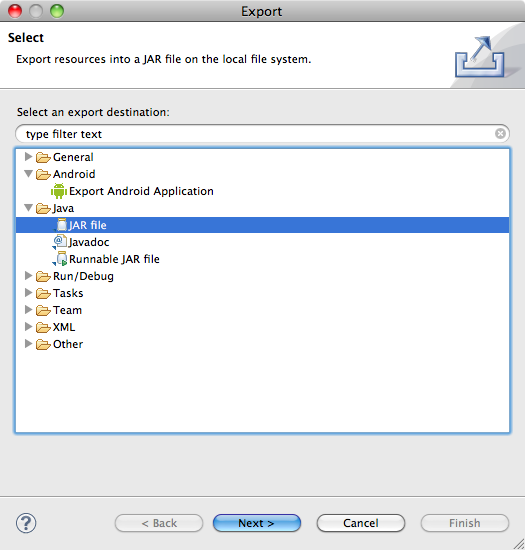
すると表示されるダイアログでJAVAフォルダ内のJAR fileを選択し、Next>ボタンを選択して次に進みます。


そしたら、書き出し先を選択(ここでは、[HELLOWORLD_HOME]/AneLab-HelloWorld-ane/platform/android)して、Finishボタンを選択して終了です。


3. ANEファイルの作成
ここまで進んだら、いよいよaneファイルの作成と進みますが、その前に、先程作ったSWCファイルをunzipしたら得られるlibrary.swfを[HELLOWORLD_HOME]/AneLab-HelloWorld-ane/platform/androidに置いておきます。
$ cd [HELLOWORLD_HOME]/AneLab-HelloWorld-ane/bin
$ unzip AneLab-HelloWorld-ane.swc
$ mv library.swc ../platform/android
そしたら、AIR 3 SDKのadtコマンドを使ってANEファイルにパッケージします。
$ cd [HELLOWORLD_HOME]/AneLab-HelloWorld-ane
$ adt -package -storetype pkcs12 -keystore test.p12 -target ane AneLab-HelloWorld-ane.ane extension.xml -swc ./bin/AneLab-HelloWorld-ane.swc -platform Android-ARM -C ./platform/android .
今回のサンプルで使用する認証ファイル(test.p12)に設定されているパスワードに関しては、[HELLOWORLD_HOME]/AneLab-HelloWorld-ane/readme.txtの中身をご参照ください。

4. AIRアプリのビルド
AIRアプリのビルドは通常通りamxmlcコマンドを使えば良いのですが、通常と違うのは外部ライブラリーとして、先程作成したANEファイルを指定することです。AIRアプリは[HELLOWORLD_HOME]/AneLab-HelloWorld-app以下にありますが、コンパイル前に先程作成したaneファイルをlibsフォルダーにコピーしておきます。
$ cd [HELLOWORLD_HOME]/AneLab-HelloWorld-app
$ cp ../AneLab-HelloWorld-ane/AneLab-HelloWorld-ane.ane ./libs
$ cd src
$ amxmlc +configname=airmobile -compiler.external-library-path+=../libs/AneLab-HelloWorld-ane.ane AneLabHelloWorld.mxml
+configname=airmobileを指定するのを結構忘れがちなので、ご注意ください。

5. Android apkファイルの作成
ここまで来れば、最後にadtコマンドを使ってAndroidのapkファイルにパッケージするだけです。事前に作成したアプリのSWFファイルとAIRのアプリケーション記述ファイル(AneLabHelloWorld-app.xml)を[HELLOWORLD_HOME]AneLab-HelloWorld-appにコピーして置きます。

また、コマンドラインでコンパイルする関係上、AneLabHelloWorld-app.xmlの49行目の<content>タグにアプリのswfファイルを指定しておかないとエラーになりますので、編集しておいてください。
$ cd [HELLOWORLD_HOME]/AneLab-HelloWorld-app
$ cp src/AneLabHelloWorld-app.xml src/AneLabHelloWorld.swf .
$ adt -package -target apk -storetype pkcs12 -keystore test.p12 AneLabHelloWorld.apk AneLabHelloWorld-app.xml AneLabHelloWorld.swf -extdir ./libs
普段と違うのは、-extdirにaneファイルを置いてあるフォルダーを指定するくらいですね。

これで無事にapkファイルが作成されたと思いますので、インストールしてちゃんと外部拡張が機能するか確かめてみてください。

■あとがき
今回は既存のファイルを使ったので特にトラブル無く進んだと思いますが、自分で新規に作成する場合は、AIR extension descriptor file内に記述するクラス名を間違えないように注意してください。

ここのクラス名を間違ったばかりに、私は数週間悩みました。ここのクラス名が間違ってても実行時には何もエラーが出ません。なので、何が原因でネイティブコードが呼ばれないのか、非常に悩むことになります。

SWCの作り方が悪いのか?JARの作り方が悪いのか?あるいは、ANEなのか、と。ここに解説してある手順でapkを作成したのに実行時に動作しない場合は、ここを一度疑ってみてください。

あと、いちいち上記手順を手で打ち込んで実行するのは手間なので、itozさんのblogを参考に自動化するスクリプトをantか何かで作った方がいいでしょう。

では、良いaneライフを、Good luck!

2011/08/21

RenderScriptでカルーセルエフェクト

前回のエントリーでRenderScriptを使ってページめくりの効果を実装してみました。となれば、次はもちろんYouTubeアプリのカルーセル表示ですよね。

既に、3D空間にテクスチャーを貼りつけた矩形を表示する方法はわかりました。なので、これも比較的簡単に実装できそうですね。

■カルーセル表示の実装
今回は、円周上に10面の矩形を並べてグルグル回して遊んでみましょう。前回のエントリーと基本的なところは変わらないので、RenderScriptの中身だけ見ていきます。

1. 矩形の座標を求める(carousel.rs)
10面の矩形を円周上に並べるということは、円に内接する正十角形の座標を求めれば良いですね。ということで、公式通り下図のように求めます。


 コードは以下の部分が該当しますが、これは演算済みのものを初期値として持たせておいても構わないですね。まぁ、このコードも初期化時の1回しか呼ばれないので、大した負荷にはならないとは思いますが。
static void initBitmaps() {
    // ビットマップのアドレスを格納
    Bitmaps_t *b = bitmap;
    b->data = gTex_00; b++;
    b->data = gTex_01; b++;
    b->data = gTex_02; b++;
    b->data = gTex_03; b++;
    b->data = gTex_04; b++;
    b->data = gTex_05; b++;
    b->data = gTex_06; b++;
    b->data = gTex_07; b++;
    b->data = gTex_08; b++;
    b->data = gTex_09; b++;

    // 正十角形の一辺の長さを得る
    len = RADIUS * 2 * sin(M_PI/NUM_ITEMS);

    // 矩形の座標を求める
    float angle;
    for (int i = 0; i < NUM_ITEMS; i++) {
        angle = i * 360 / NUM_ITEMS;
        vertices[i*3] = sin(angle * M_PI / 180) * RADIUS;
        vertices[i*3 + 1] = 0;
        vertices[i*3 + 2] = -cos(angle * M_PI / 180) * RADIUS;
    }
}
2. カメラを配置(carousel.rs) 矩形を空間に配置したら、後はカメラを配置すれば良いです。これはモデルビューの座標を設定するところでやればいいですね。
static void displayCarousel() {    
 
    ※コードは該当部分だけ抜粋してます

    // モデルビューの座標行列の設定
    rs_matrix4x4 matrix;
    rsMatrixLoadTranslate(&matrix, 0.0f, 0.0f, -400.0f); // カメラ位置
    rsMatrixRotate(&matrix, rot, 0.0f, 1.0f, 0.0f);
    rsgProgramVertexLoadModelMatrix(&matrix);

}
この辺りの値は、並べる矩形の数や円周の半径の大きさにもよるので、トライ&エラーで合わせ込む他は無いんでしょうかね?本当は演算で求められたらすっきりするのでしょうが。

3. 矩形の回転(carousel.rs)
矩形の回転は矩形自体を円周に沿って移動させるのでは無くて、単純にカメラをY軸方向に回転させれば同じ効果を得られます。

ので、こちらもモデルビューの座標を設定する部分でカメラの向きを指定するようにします。
static void displayCarousel() {    

    ※コードは該当部分だけ抜粋してます
    
    // モデルビューの座標行列の設定
    rs_matrix4x4 matrix;
    rsMatrixLoadTranslate(&matrix, 0.0f, 0.0f, -400.0f);
    rsMatrixRotate(&matrix, rot, 0.0f, 1.0f, 0.0f); // カメラを回転
    rsgProgramVertexLoadModelMatrix(&matrix);

}
ユーザーがフリックした場合、はじめは勢い良く回って徐々に減速して止めたいので、描画毎に回転する角度を徐々に小さくするような演算を行ってます。
static void displayCarousel() {    

    ※コードは該当部分だけ抜粋してます

    // カメラの回転角度を演算
    // gVxがフリックの強さ
    if (gVx != 0) {
        rot = rot + gVx;
        gVx = gVx * 0.95;
        if (fabs(gVx) < 0.1) {
            gVx = 0;
        }
    }
    
    // モデルビューの座標行列の設定
    rs_matrix4x4 matrix;
    rsMatrixLoadTranslate(&matrix, 0.0f, 0.0f, -400.0f); // カメラ位置
    rsMatrixRotate(&matrix, rot, 0.0f, 1.0f, 0.0f); // カメラを回転
    rsgProgramVertexLoadModelMatrix(&matrix);

}
また、カメラは正面を向いた状態では矩形の方を向いていませんので、下図のように18°(18 = 360÷10÷2)だけ回転させたものを初期値として持たせます。


最後に、矩形描画に関する部分のすべてのコードを以下に載せて置きます。
#define NUM_ITEMS 10
static int rot = 360/NUM_ITEMS/2; // カメラの角度の初期値
static void displayCarousel() {
    // Vertexシェーダーの設定
    rsgBindProgramVertex(gProgVertex);

    // 透視変換の設定(透視投影)
    rs_matrix4x4 proj;    
    float aspect = (float)rsgGetWidth() / (float)rsgGetHeight();
    rsMatrixLoadPerspective(&proj, 30.0f, aspect, 0.1f, 1500.0f);    
    rsgProgramVertexLoadProjectionMatrix(&proj);
    
    // Fragmentシェーダーの設定
    rsgBindProgramStore(gProgStoreBlendNone);
    rsgBindProgramFragment(gProgFragmentTexture);
    rsgBindProgramRaster(gCullNone);
    rsgBindSampler(gProgFragmentTexture, 0, gLinearClamp);

    // カメラの回転角度を演算
    // gVxがフリックの強さ
    if (gVx != 0) {
        rot = rot + gVx;
        gVx = gVx * 0.95;
        if (fabs(gVx) < 0.1) {
            gVx = 0;
        }
    }
    
    // モデルビューの座標行列の設定
    rs_matrix4x4 matrix;
    rsMatrixLoadTranslate(&matrix, 0.0f, 0.0f, -400.0f); // カメラ位置
    rsMatrixRotate(&matrix, rot, 0.0f, 1.0f, 0.0f); // カメラの回転
    rsgProgramVertexLoadModelMatrix(&matrix);

    // 矩形の描画
    Bitmaps_t *b = bitmap;
    for (int i = 0; i < 10; i++) {
        rsgBindTexture(gProgFragmentTexture, 0, b->data);
        rsgDrawQuadTexCoords(
            vertices[i*3],
            -(len/2),
            vertices[i*3+2],
            0,1,
            vertices[i*3],
            len/2,
            vertices[i*3+2],
            0,0,
            vertices[i == 9 ? 0 : (i+1)*3],
            len/2,
            vertices[i == 9 ? 0 + 2 : (i+1)*3 + 2],
            1,0,
            vertices[i == 9 ? 0 : (i+1)*3],
            -(len/2),
            vertices[i == 9 ? 0 + 2 : (i+1)*3 + 2],
            1,1
        );
        b++;
    }
}
■まとめ
上記の通り、比較的簡単にAndroidタブレットで使われているカルーセル表示を実装することが出来ました。今回、実装するにあたっては、clockmakerさんのPapervision3D本を参考にさせていただいてます。

Flashには昔からこのような3Dのエフェクトを多用したテクニックが確立されてますので、RenderScriptでクールなエフェクトを用いたUIを作る際に参考にできる情報が沢山あると思います。

また、はじめからRenderScriptでゴリゴリ実装して思った動作にならなかった場合は、デバッグが非常にやりずらいので、予めPapervision3Dとかを使って試作するなどして勘所を掴んでおけば、デバッグもスムーズに進むかも知れません。

では、いつものようにコードはここに置いておきます。また、実行時の動画も以下に貼りつけておきます。


2011/08/15

RenderScriptでページめくりエフェクト

RenderScriptを使ったアプリで代表的なのがGoogle謹製のBooksとYouTubeアプリらしい。例えば、Booksに関して言うと、恐らくページめくりの部分に使っているんだろうなぁということは容易に想像できますよね。

だが、これを実際にRenderScriptで実装するのはどうやるんだろう?簡単に思いつくのは、Mesh.TriangleMeshBuilder()でテクスチャーを貼り付けるMeshを作成して、rsgDrawMesh()で描画する方法だ。

こいつのやり方はサンプルコード(RsRenderStates)にもあるが、以下のような手順になる。

1. Meshデータの作成(RsRenderStatesRS.java)
private Mesh getMbyNMesh(float width, float height,
                         int wResolution, int hResolution) {
    Mesh.TriangleMeshBuilder tmb = new Mesh.TriangleMeshBuilder(
        mRS, 2, Mesh.TriangleMeshBuilder.TEXTURE_0
    );

    for (int y = 0; y <= hResolution; y++) {
        final float normalizedY = (float)y / hResolution;
        final float yOffset = (normalizedY - 0.5f) * height;
        for (int x = 0; x <= wResolution; x++) {
            float normalizedX = (float)x / wResolution;
            float xOffset = (normalizedX - 0.5f) * width;
            tmb.setTexture(normalizedX, normalizedY);
            tmb.addVertex(xOffset, yOffset);
        }
    }

    for (int y = 0; y < hResolution; y++) {
        final int curY = y * (wResolution + 1);
        final int belowY = (y + 1) * (wResolution + 1);
        for (int x = 0; x < wResolution; x++) {
            int curV = curY + x;
            int belowV = belowY + x;
            tmb.addTriangle(curV, belowV, curV + 1);
            tmb.addTriangle(belowV, belowV + 1, curV + 1);
        }
    }

    return tmb.create(true);
}
Mesh.TriangleMeshBuilder()を用いて、width x heightの領域を
wResolution x hResolutionに分割するMeshデータ(三角形)を生成します。

はじめにテクスチャーの分割設定をsetTexture()で行ない、次に分割したそれぞれの座標に対してaddVertex()で座標を追加してます。

座標は分割したテクスチャーの頂点座標を指定しますが、テクスチャーの中心が(0, 0)に来るような設定にします。

例えば、512x512のテクスチャーを4x4の領域に均等に分割したとすると、テクスチャーと座標の関係は下図のようになります。


次にaddTriangle()でMeshを構成する三角形を追加しますが、三角形の各頂点は座標を指定するのでは無くて、先程設定した頂点座標のインデックスを指定します。その際にインデックスの並びは下図のように、なぜか反時計回りになって居ないとダメなようです。


2. テクスチャーとなるBitmapの読み込み(RsRenderStatesRS.java)
private Allocation loadTextureRGB(int id) {
    return Allocation.createFromBitmapResource(
               mRS, mRes, id,
               Allocation.MipmapControl.MIPMAP_ON_SYNC_TO_TEXTURE,
               Allocation.USAGE_GRAPHICS_TEXTURE
    );
}

private void loadImages() {
    mTexOpaque = loadTextureRGB(R.drawable.data);
    mScript.set_gTexOpaque(mTexOpaque);
}
Allocation.createFromBitmapResource()を用いて、ResourceからBitmapデータのAllocationを作成し、RenderScript側のrs_allocationにバインドします。

3. 描画(renderstates.rs)
static void bindProgramVertexOrtho() {
    // Default vertex shader
    rsgBindProgramVertex(gProgVertex); // Vertex Programをバインド

    // Setup the projection matrix
    rs_matrix4x4 proj;
    
    // 平行投影領域の設定
    rsMatrixLoadOrtho(
        &proj, 0, rsgGetWidth(), rsgGetHeight(), 0, -500, 500
    );

    // 投影領域をロード
    rsgProgramVertexLoadProjectionMatrix(&proj);
}

static void displayMeshSamples() {
    bindProgramVertexOrtho();

    rs_matrix4x4 matrix;
    rsMatrixLoadTranslate(&matrix, 128, 128, 0); // 表示位置の設定
    rsgProgramVertexLoadModelMatrix(&matrix);

    // Fragment shader with texture
    rsgBindProgramStore(gProgStoreBlendNone);
    rsgBindProgramFragment(gProgFragmentTexture);
    rsgBindSampler(gProgFragmentTexture, 0, gLinearClamp);
    rsgBindTexture(gProgFragmentTexture, 0, gTexOpaque);

    rsgDrawMesh(gMbyNMesh); // Meshの描画

    rsgFontColor(1.0f, 1.0f, 1.0f, 1.0f);
    rsgBindFont(gFontMono);
    rsgDrawText("User gen 10 by 10 grid mesh", 10, 250);
}
ポイントとなるところだけ抜粋して解説すると、bindProgramVertexOrtho()で透視変換の設定を行ってますが、ここでは平行投影に設定してます。従って、Z軸の座標位置に限らず、オブジェクトはオブジェクトの大きさで描画されます。

後は、rsgDrawMesh()でテクスチャーをバインドしたMeshを描画しているのですが、例によってRenderScript関連の関数を以下にまとめておきます。
rsgBindProgramVertex()Vertexシェーダーをバインド
rsMatrixLoadOrtho()平行投影領域の設定
rsgProgramVertexLoadProjectionMatrix()座標行列を透視変換行列としてロード
rsMatrixLoadTranslate()移動行列をロード
rsgProgramVertexLoadModelMatrix()座標行列をモデルビューの行列としてロード
rsgBindProgramStore()ProgramStore(ハードウェアがフレームバッファにどのように描画を行うかを司る)をバインド
rsgBindProgramFragment()Fragmentシェーダーをバインド
rsgBindSampler()Sampler(データをどのようにテクスチャーバッファーに展開するかを司る)をバインド
rsgBindTexture()テクスチャーをバインド
rsgFontColor()文字の色を設定
rsgBindFont()フォントをバインド
rsgDrawText()文字列を描画

ただ、このやり方の問題点は、Meshの頂点をRenderScript側からいじるためのAPIが(多分)無いので、RenderScript側でページめくりの座標演算が出来ないことだ。Meshのデータ構造がわかればRenderScriptからいじれるのかも知れないが、そんな情報はググッてもどこにも出てきやしないのさ。

だからと言って、頂点座標の演算をJavaコード側で行うのは何か違う気がする。なので、この方法は却下する。

■ページめくりエフェクトの実装
じゃー、他にやりようは無いのだろうか?実は、rsgDrawQuadTexCoords()という関数を使えばRenderScriptから頂点座標をいじれてテクスチャーを貼り付けられる矩形を描画することができる。ヘッダーファイルのコメント中には、パフォーマンスが低いから大量の描画には向かない旨が書かれてあるが、現状ではこれしか使えそうなAPIが無いので、今回はこれを使って実装してみた。

原理的にはすごく単純で、ページの画像Bitmapデータを複数の矩形に分割し、それぞれの矩形座標に対して、ページめくりの動きをつけて、分割したBitmapをテクスチャーとして矩形に貼りつけるだけだ。

1. Bitmapの分割(PageCurlRS.java)
private void loadImages(int id) {
    // もとのbitmapデータを作成
    Bitmap b = BitmapFactory.decodeResource(mRes, id, mOptionsARGB);
    	
    // bitmapを5つの領域に分割
    mScript.set_gTex_00(Allocation.createFromBitmap(mRS,
                    Bitmap.createBitmap(b,   0,   0, 198, 512),
                    Allocation.MipmapControl.MIPMAP_ON_SYNC_TO_TEXTURE,
                    Allocation.USAGE_GRAPHICS_TEXTURE
    ));

    mScript.set_gTex_01(Allocation.createFromBitmap(mRS,
                    Bitmap.createBitmap(b, 198,   0, 116, 512),
                    Allocation.MipmapControl.MIPMAP_ON_SYNC_TO_TEXTURE,
                    Allocation.USAGE_GRAPHICS_TEXTURE
    ));
    	
    mScript.set_gTex_02(Allocation.createFromBitmap(mRS,
                    Bitmap.createBitmap(b, 314,   0,  82, 512),
                    Allocation.MipmapControl.MIPMAP_ON_SYNC_TO_TEXTURE,
                    Allocation.USAGE_GRAPHICS_TEXTURE
    ));
    	
    mScript.set_gTex_03(Allocation.createFromBitmap(mRS,
                    Bitmap.createBitmap(b, 396,   0,  64, 512),
                    Allocation.MipmapControl.MIPMAP_ON_SYNC_TO_TEXTURE,
                    Allocation.USAGE_GRAPHICS_TEXTURE
    ));
    	
    mScript.set_gTex_04(Allocation.createFromBitmap(mRS,
                    Bitmap.createBitmap(b, 460,   0,  52, 512),
                    Allocation.MipmapControl.MIPMAP_ON_SYNC_TO_TEXTURE,
                    Allocation.USAGE_GRAPHICS_TEXTURE
    ));

    // 分割したbitmapのAllocationを管理する為のstructure配列の領域作成
    ScriptField_Bitmaps bitmap = new ScriptField_Bitmaps(mRS, 5);
    mScript.bind_bitmap(bitmap);
}
ページはめくる時に端っこの方が折れ具合が大きくなるので、均等に分割するんじゃなくて、端に行くほど細かく分割してやる(下図)。


2. 座標の演算(pagecurl.rs)
static void calcVertices(float degRot) {
    if (degRot<0) degRot=0;
    if (degRot>MAX_ROTATION)
        degRot=MAX_ROTATION;

    float r = -degRot * DEGREE;				
    float rMod;
						
    // Calculate rotation amounts for each rectangle
    // and store in vStripRots

    // [A] Applies to all degrees
    rMod = boundary1Mod;
			
    // [B] Applies to all degrees > boundary1
    if (degRot > boundary1) {
        // range: 0 to MAX_ROTATION - B1
        float a = degRot - boundary1;

        // range: 0 to B2MOD
        a = a / (boundary2 - boundary1) * boundary2Mod;

        // range: B1MOD to B1MOD-B2MOD
        rMod -= a;
    }	

    float vStripRots[SEGMENT_W + 1];
    // Recursively multiply vStripRots elements by rMod
    for (int i = 0; i < (SEGMENT_W + 1); i++) {
        vStripRots[i] = r;
        r *= rMod;
    }

    // [C] Applies to degrees > boundary2. 
    //    Grow vStripRots proportionally to MAX_ROT.
    //    (Note the 'additive' nature of these 3 steps).
    if (degRot >= boundary2) {
        for (int j = 0; j < (SEGMENT_W + 1); j++) {
            float diff = MAX_ROTATION*DEGREE - fabs(vStripRots[j]);

            // range: 0 to 30
            float rotMult = degRot - boundary2;

            // range: 0 to 1
            rotMult = rotMult / (MAX_ROTATION - boundary2);

            // range: __ to MAX_ROTATION
            vStripRots[j] -= diff * rotMult;
        }
    }
			
    // [2] Create myVertices[]
    for (int k = 0;
         k < (SEGMENT_W + 1) * (SEGMENT_H + 1) * 3;
         k = k + 3) 
    {
        int idx = floor((float)((k/3) / (SEGMENT_H + 1))) - 1;
        myVertices[k]
            = (idx >= 0) ? vStripWidths[idx] : base_vertices[k];
        myVertices[k + 1] = base_vertices[k + 1];
        myVertices[k + 2] = base_vertices[k + 2];
    }

    // [3] Apply rotation to myVerts[]
    for (int l = (SEGMENT_H + 1) * 3;
         l < (SEGMENT_W + 1) * (SEGMENT_H + 1) * 3;
         l = l + 3)
    {
        int idx2 = floor((float)((l/3) / (SEGMENT_H + 1))) - 1;
        myVertices[l] = cos(vStripRots[idx2]) * myVertices[l]
                      - sin(vStripRots[idx2]) * myVertices[l + 2];
        myVertices[l + 1] = myVertices[l + 1];
	myVertices[l + 2] = cos(vStripRots[idx2]) * myVertices[l + 2]
                          + sin(vStripRots[idx2]) * myVertices[l];
    }

    // [4] 'connect' the rectangles
    for (int m = (SEGMENT_H + 1) * 2 * 3;
         m < (SEGMENT_W + 1) * (SEGMENT_H + 1) * 3;
         m = m + 3)
    { // (first 2 edges are fine)
        myVertices[m]     += myVertices[m - (SEGMENT_H + 1) * 3];
        myVertices[m + 2] += myVertices[m - (SEGMENT_H + 1) * 3 + 2];
    }
		
    int i = 0;
    for (int x = 0; x < (SEGMENT_W + 1); x++) {
        vertices[x * 3    ] = myVertices[i++];
        vertices[x * 3 + 1] = myVertices[i++];
        vertices[x * 3 + 2] = myVertices[i++];
	
        int pos = (SEGMENT_W + 1 + x) * 3;
        vertices[pos]     = myVertices[i++];
        vertices[pos + 1] = myVertices[i++];
        vertices[pos + 2] = myVertices[i++];
    }
}
ページめくりの座標演算に関しては、ここのblogにあるコードを参考にした。これはPapervision3Dでページめくりを実装した例だが、Flashにはこのような参考になるコードが山ほどあるので、非常にありがたいですよね。

3. 画面への描画(pagecurl.rs)
static void displayPageCurl() {    
    // Vertexシェーダーの設定
    rsgBindProgramVertex(gProgVertex);

    // 透視変換の設定(透視投影)
    rs_matrix4x4 proj;    
    float aspect = (float)rsgGetWidth() / (float)rsgGetHeight();
    rsMatrixLoadPerspective(&proj, 30.0f, aspect, 0.1f, 1500.0f);    
    rsgProgramVertexLoadProjectionMatrix(&proj);

    // Fragmentシェーダーの設定
    rsgBindProgramStore(gProgStoreBlendNone);
    rsgBindProgramFragment(gProgFragmentTexture);
    rsgBindProgramRaster(gCullNone);
    rsgBindSampler(gProgFragmentTexture, 0, gLinearClamp);
    
    // モデルビューの座標行列の設定
    rs_matrix4x4 matrix;
    rsMatrixLoadTranslate(&matrix, 0.0f, 0.0f, -1480.0f);
    rsMatrixRotate(&matrix, 0, 1.0f, 0.0f, 0.0f); // 回転しない場合でも
                                                  // 指定しないとダメ 
    rsgProgramVertexLoadModelMatrix(&matrix);
    
    // ページめくりの座標演算
    calcVertices(gVx);
	  
    // 分割した矩形の描画
    Bitmaps_t *b = bitmap;
    for (int j = 0; j < SEGMENT_H; j++) {
        for (int i = 0; i < SEGMENT_W; i++) {
	    rsgBindTexture(gProgFragmentTexture, 0, b->data);
	    b++;
    	    rsgDrawQuadTexCoords(
    	        offset_x + vertices[i*3+j*(SEGMENT_W+1)*3],
                offset_y + vertices[i*3+j*(SEGMENT_W+1)*3+1],
                fabs(vertices[i*3+j*(SEGMENT_W+1)*3+2]),
                0, 1, // テクスチャー左下
                offset_x + vertices[i*3+(j+1)*(SEGMENT_W+1)*3],
                offset_y + vertices[i*3+(j+1)*(SEGMENT_W+1)*3+1],
                fabs(vertices[i*3+(j+1)*(SEGMENT_W+1)*3+2]),
                0, 0, // テクスチャー左上
    	        offset_x + vertices[(i+1)*3+(j+1)*(SEGMENT_W+1)*3],
                offset_y + vertices[(i+1)*3+(j+1)*(SEGMENT_W+1)*3+1],
                fabs(vertices[(i+1)*3+(j+1)*(SEGMENT_W+1)*3+2]),
                1, 0, // テクスチャー右上
    	        offset_x + vertices[(i+1)*3+j*(SEGMENT_W+1)*3],
                offset_y + vertices[(i+1)*3+j*(SEGMENT_W+1)*3+1],
                fabs(vertices[(i+1)*3+j*(SEGMENT_W+1)*3+2]),
                1, 1 // テクスチャー右下
            );
        }
    }
}
ページめくりの効果を立体的に見せたいので、先程の例と違い、今回は透視変換は透視投影に設定しています。ここでの注意点は、モデルを回転させない場合でも、rsMatrixRotate()で回転の指定をしないとモデルが画面に描画されないことです(実際には回転させないので、角度0で設定します)。

始め、このことに気がつかなかったので、二週間くらい無駄にしましたよ・・・

矩形を描画するrsgDrawQuadTexCoords()の引数と実際の矩形、テクスチャーの関係は下図になります。


透視変換が平行投影と透視投影ではテクスチャーのマッピング方法が違う(透視投影の場合はテクスチャーの上下がひっくり返る)ような気がするが、気のせいかも知れない。あと、座標の指定する順番も何か描画に影響があるような気も?


■まとめ
と、まぁ、1つのページを複数の矩形に分割するという、かなりブルートフォースなやり方で無理やりRenderScriptでページめくりを実装してみたが、やはり王道は1つのMeshにページをテクスチャーとして貼りつけ、RenderScriptの中でページめくりの座標演算を行う方法だと思われる。

もし、このようなやり方、あるいは他にもっと良いやり方をご存知の方がいらっしゃれば、是非ご教授くださいまし。例によって、サンプルコードはここに置いてます。

 最後に、動作させた時の動画以下に貼り付けておきます。

2011/07/09

renderscript-examples開設

Google Projectにrenderscript-examplesというプロジェクトを開設しました。RenderScriptに関する情報を少しづつまとめて置いて行くつもりです。

まだ、コンテンツはほとんど何も無いのですが、この間blogに書いたwonderflの重力マウスをRenderScriptに移植したもののソースコードも置いてありますので、興味のある方は見てみてください。

しかし、無数にあるGoogle ProjectにもRenderScriptに関するプロジェクトはまだ無かったみたいで、もしかして世界初?RenderScriptって誰も触ってない?(汗

プロジェクト名をまんまrenderscriptにしようかとも一瞬思ったのですが、やっぱりびびって後ろにexamplesって付けちゃった、てへ

2011/07/02

INFOBAR購入

INFOBARを購入しました。色は、最初はおじさんらしくKUROにしようかと思ったのだが、悩んで末にCHOCOMINTに。

 購入の動機はもちろん、iida UI。Androidなのに、こんなにオサレでええのんか?と思うくらいデザインやエフェクトがかっこいいし、なにより動きが気持ち良い。何と、ローンチに合わせて、こんなサイトも公開されたので、まだ実物を触ったこと無い人は見てみるといいと思います。

まんま、こんな感じ。iida UIじゃなかったら多分Galaxy S2を買ってたかな?

端末は丸っこいから、手に持ったホールド感はいいですね、軽いし。iPhone4は確かにかっこいいんだけど、何となく角が手に痛そう・・・。長時間触ったことないから、見た目の印象でだけだけど。

あと、ハードキーはMENU, HOME, BACKの並び。個人的な好みは、ソニエリのBACK, HOME, MENUの順。NexusOneともまた違うので、ちょい慣れるのに時間がかかりそうです。でも、国内メーカーは、ソニエリ以外はMENU, HOME, BACKの順に統一されているっぽい感じなので、これに慣れれば、次に機種変する時は困らないかも?

個人的に購入前に気になってたのが、画面の解像度がqHD(960x540)と高いので、パフォーマンス的にどうなのか?というところ。ただ、GPUが第2世代のAdreno205だし、CPUも1.4GHzだからか、 Particle Breakは何なく動きましたので、AIR for Android開発者としてはひと安心か?

で、twitterでINFOBARに関する質問を募集したところ、以下のご質問をいただいたので、個人的な見解で回答します。

・電池の持ちはどうですか?
バッテリーが1020mAhなので、不安っちゃー不安ですが、もうちょっと使い込んでみないとわからないですね。私の使い方では2日ぎりぎり持つか?という感じでしたが、NexusOneと比較して明らかに電池の消費が激しいという感じはいまのところしません。

・ 30代女子派遣社員に使いこなせますか?
ど、どうなんでしょう(笑 ただ、iida UIのかっこいいホーム画面に目を奪われがちなのですが、アプリを起動した瞬間に現実?に戻されます。あー、そういえばお前はAndroidだったよなと(笑。

現時点でiida UIの完成度を個々のアプリにまで求めてはいけません(汗・・・なので、スマホ経験者じゃないと、特に初期設定時には手厚いサポートが必要な気がします。

逆に、そこを乗り切れば、後は慣れで徐々に使いこなせて行くのでは無いでしょうか?IMEはATOKをケチらずに購入することを個人的にはお薦めします。

2011/06/20

Flasherの為のRenderScript入門

■RenderScriptとは?
RenderScriptはAndroid OS3.0から導入された、ハイパフォーマンスな3Dグラフィックスのレンダリングや演算をC言語(C99の構文)で記述できるAPIです。

これまでも、ハイパフォーマンスなレンダリングを行う手段として、OpenGLをNDKで直接叩くという方法がありましたが、RenderScriptはLLVMで一旦中間コードにコンパイルされたものがアプリケーションに付随され、実行時にそれぞれの環境向けに最適化されたマシンコードに更にコンパイルして実行するという仕組みになっております。

その結果、使用しているCPUやGPUの種類によらず、同一のソースコードでそれぞれの環境に置いて効率の良いパフォーマンスを発揮しますが、当然のこととして、特定の環境向けにカリカリにチューニングされたOpenGLのパフォーマンスには及びません。

ただ、iPhoneと違って、様々なプラットフォーム上に展開しているAndroid OSのデバイスとしては、環境依存を吸収する手段として、なかなか面白い仕組みでは無いでしょうか?

■RenderScriptシステムのレイヤー構造
RenderScriptのシステムは、以下の3つのレイヤーから構成されます。

・Native RenderScript layer
このレイヤーはレンダリングや演算の為のRenderScriptそのものです。上に書いたように、C言語の構文で記述しますが、 RenderScriptは汎用的なCPUのみならず、GPU上でも実行する場合もあり得るので、標準的なCのライブラリーがすべて使えるわけではありません。

Native RenderScriptライブラリーで提供されている主な機能は下記。
  1.  膨大な数の演算関数
  2. ベクターや行列等の基本データ型に変換するルーチン
  3. ログ取得の為の関数
  4. グラフィックスのレンダリング関数
  5. メモリー領域確保の為の関数
  6. 2元、3元、4元ベクトル等の、RenderScriptシステムをサポートするデータ型や構造
・Reflected layer
Reflected layerは、AndroidVMからnative RenderScriptコードにアクセスする為の レイヤーで、Androidのビルドツールが自動生成します。その為、Reflected layerは、Android frameworkからRenderScript内の関数や変数にアクセスする為のエントリーポイントを提供します。

・Android framework layer
Android framework layerは、RenderScript APIや通常のAndroid framework APIから構成され、あなたのアプリケーションのActivityのライフサイクルやメモリーの管理などをします。また、このレイヤーで、Reflected layerを介して、ユーザーの操作をnative RenderScriptのコードに関連づけたりもします。

と、かなり前置きが長くなりましたが、詳しくはここのドキュメントを読んでみてください。Flasher的にはC/C++で記述し、同様にLLVMでActionScriptに変換するAlchemyを使うのと、ノリは似ているかも知れませんね。

今回、RenderScriptを使ってFlashでよく使われるParticleのデモを実装してみたいと思いますが、題材としてWonderflの重力マウス(さらに軽量化してみた)を使用したいと思います。

■重力マウスをRenderScriptに移植
重力マウスを移植するにあたって、以下の4つのファイルを記述します。
Gravity.javaGravityアプリのActivityを記述
GravityView.javaRenderScript用のSurfaceViewを記述
GravityRS.javaRenderScript用のエントリーポイントクラスを記述
gravity.rsRenderScriptのコードを記述

Gravity.java
package com.android.sample;

import android.app.Activity;
import android.os.Bundle;
import android.util.Log;

public class Gravity extends Activity {
    private GravityView mView;

    /** Called when the activity is first created. */
    @Override
    public void onCreate(Bundle savedInstanceState) {
        super.onCreate(savedInstanceState);        
        mView = new GravityView(this); // RSSurfaceViewの作成
        setContentView(mView);
    }
}
特に何も難しいことはしていません。Activityの中で、アプリケーションで使用するViewを設定していますが、今回はRSSurfaceViewを継承したGravityView(後述)を作成してます。

GravityView.java
package com.android.sample;

import android.renderscript.RSSurfaceView;
import android.renderscript.RenderScript;
import android.renderscript.RenderScriptGL;

import android.content.Context;
import android.view.SurfaceHolder;
import android.view.MotionEvent;

public class GravityView extends RSSurfaceView {

    public GravityView(Context context) {
        super(context);
    }

    private RenderScriptGL mRS; // グラフィックス出力の為にスクリプト等
                                // を付与するコンテクスト

    private GravityRS mRender;  // エントリーポイントクラス

    // Surfaceの構成が変わると呼ばれるハンドラー
    public void surfaceChanged(SurfaceHolder holder, int format,
                               int w, int h) {
        super.surfaceChanged(holder, format, w, h);
        if (mRS == null) {
            // グラフィックスのピクセルフォーマットを指定する為のクラス
            RenderScriptGL.SurfaceConfig sc
                = new RenderScriptGL.SurfaceConfig();
            mRS = createRenderScriptGL(sc);
            mRS.setSurface(holder, w, h); //osのsurfaceをバインド

            // エントリーポイントクラスを作成
            mRender = new GravityRS();
            mRender.init(mRS, getResources(), w, h); // 初期化
        }
    }

    @Override
    protected void onDetachedFromWindow() {
        // 後始末
        if (mRS != null) {
            mRS = null;
            destroyRenderScriptGL();
        }
    }

    @Override
    public boolean onTouchEvent(MotionEvent ev)
    {
        // エントリーポイントクラスにタッチした座標、指圧と
        // IDの情報を渡す
        // IDはマルチタッチがサポートされている場合に、
        // タッチした指を識別する為のID
        mRender.newTouchPosition(ev.getX(0), ev.getY(0),
            ev.getPressure(0), ev.getPointerId(0));        
        return true;
    }
}
RenderScriptでレンダリングした内容を表示する為のSurfaceViewクラスです。

surfaceChanged()メソッド内でRenderScriptのコンテキストを生成し、Surfaceをバインドしています。スクリプトのバインディングは、後述するエントリーポイントクラス(GravityRs)の方で行なっています。

また、タッチイベントが発生した際も、エントリーポイントクラスに座標等のタッチに関連する情報を渡します。このように、ユーザーの操作によって発生したイベントは基本的にエントリーポイントクラスに情報を渡して、エントリーポイントクラス側で処理をしてもらいます。

GravityRS.java
package com.android.sample;

import android.content.res.Resources;
import android.renderscript.*;

public class GravityRS {
    public static final int PART_COUNT = 50000; // 総パーティクル数

    public GravityRS() {
    }

    private Resources mRes;
    private RenderScriptGL mRS;      // レンダリングのコンテクスト
    private ScriptC_gravity mScript; // スクリプトファイルへの
                                     // エントリークラス

    // 初期化関数
    public void init(RenderScriptGL rs, Resources res,
                     int width, int height) {
        mRS = rs;
        mRes = res;

        // GLSLコードを用いないシンプルなフラグメントシェーダーを作成
        ProgramFragmentFixedFunction.Builder pfb
            = new ProgramFragmentFixedFunction.Builder(rs);

    // バーテックスプログラムから指定された色を使用する
        pfb.setVaryingColor(true);

        // フラグメントシェーダーをレンダリングコンテクストにバインド
        rs.bindProgramFragment(pfb.create());
        
        // スクリプト内のPoint構造体×パーティクル数の分だけ
        // メモリー領域を確保する
        ScriptField_Point points = new ScriptField_Point(mRS,
                                                         PART_COUNT);
        
        // RenderScriptで表示する幾何学データのコンテナを作成する
        // オブジェクト
        Mesh.AllocationBuilder smb = new Mesh.AllocationBuilder(mRS);

        // pointsを頂点データとしてオブジェクトに追加
        smb.addVertexAllocation(points.getAllocation());

        // データの種類を点座標に設定
        smb.addIndexSetType(Mesh.Primitive.POINT);

        // コンテナを作成
        Mesh sm = smb.create();

        // スクリプトファイルのエントリークラスを生成
        mScript = new ScriptC_gravity(mRS, mRes, R.raw.gravity);

        // スクリプト内のpartMeshにMeshをセット
        mScript.set_partMesh(sm);

        // pointsとスクリプト内のpointをバインド
        mScript.bind_point(points);

        // レンダリングコンテクストにスクリプトをバインド
        mRS.bindRootScript(mScript); 
    }

    // タッチ情報のアップデート
    public void newTouchPosition(float x, float y, float pressure,
                                 int id) {
        mScript.set_gTouchX(x); // スクリプト内のgTouchXにX座標をセット
        mScript.set_gTouchY(y); // スクリプト内のgTouchYにY座標をセット
    }
}
一見、複雑なことをやっているようですが、まずフラグメントシェーダーの設定し、それから座標データを格納するメモリー領域の確保をしてます。その後、ビルドツールで自動生成されるエントリーポイントのクラスをインスタンス化して、スクリプト内の変数やポインターと確保したメモリー領域の関連付けを行ってます。

そして最後に、レンダリングコンテクストにスクリプトをバインドして実行、という感じでしょうか?

gravity.rs
#pragma version(1)
#pragma rs java_package_name(com.android.sample)
#pragma stateFragment(parent)

#include "rs_graphics.rsh"

// staticな変数はエントリーポイントが生成されない
static int initialized = 0;

rs_mesh partMesh; // 描画するデータのコンテナ

// タッチ座標
float gTouchX = 0.f; // X座標
float gTouchY = 0.f; // Y座標

// パーティクルの構造体
typedef struct __attribute__((packed, aligned(4))) Point {
    float2 delta;
    float2 position;
    uchar4 color;
} Point_t;
Point_t *point;

// パーティクルの初期化
void initParticles()
{
    // データサイズを取得
    int size = rsAllocationGetDimX(rsGetAllocation(point));

    float width = rsgGetWidth();   // サーフェイスの幅
    float height = rsgGetHeight(); // サーフェイスの高さ

    uchar4 c = rsPackColorTo8888(0.9f, 0.0f, 0.9f); // 色

    Point_t *p = point;
    for (int i = 0; i < size; i++) {
        p->position.x = rsRand(width);  // 乱数でX座標をセット
        p->position.y = rsRand(height); // 乱数でY座標をセット
        p->delta.x = 0;
        p->delta.y = 0;
        p->color = c;
        p++;
    }
    initialized = 1; // 初期化完了
}

/*
 * root()は描画する毎に呼ばれる
 */
int root() {
    // 初回実行時に初期化
    if (!initialized) {
        initParticles();
    }

    float width = rsgGetWidth(); 
    float height = rsgGetHeight();

    // 指定色でレンダリングサーフェイスをクリア
    rsgClearColor(0.f, 0.f, 0.f, 1.f);
    
    int size = rsAllocationGetDimX(rsGetAllocation(point));

    Point_t *p = point;
    for (int i = 0; i < size; i++) {
        float diff_x = gTouchX - p->position.x;
        float diff_y = gTouchY - p->position.y;
        float acc = 50.f/(diff_x * diff_x + diff_y * diff_y);
        float acc_x = acc * diff_x;
        float acc_y = acc * diff_y;
        p->delta.x += acc_x;
        p->delta.y += acc_y;
        p->position.x += p->delta.x;
        p->position.y += p->delta.y;
        p->delta.x *= 0.96;
        p->delta.y *= 0.96;
        if (p->position.x > width) {
            p->position.x = 0;
        } else if (p->position.x < 0) {
            p->position.x = width;
        }
        if (p->position.y > height) {
            p->position.y = 0;
        } else if (p->position.y < 0) {
            p->position.y = height;
        }
        p++;
    }    
 
    rsgDrawMesh(partMesh); // 座標データ列の描画
    
    return 1; // おおよそ1ms後に再描画
}
最後にいよいよRenderScriptの本体です。

まず、Point構造体がパーティクルのデータ構造を構成しており、初回実行時だけ、initParticles()関数内で、パーティクルの座標や色のデータの初期化を行います。

そして、root()関数が描画毎に呼ばれる関数で、Flasher的にはenterFrameのイベントハンドラーのようなものと思えば、理解がしやすいでしょうか?この中のfor文で各パーティクルの座標データをアップデートしております。ここのコードは重力マウスのコードをほぼ、そのまま丸パ◯リ(笑)

ActionScriptでは、動作スピードを上げる為に、リンクリストを形成しておりましたが、ここではリンクリストは使用しないで、単純に構造体のポインターをfor文で要素の数だけ回すという処理になってます。

パーティクルの座標データの更新が終わったら、rsgDrawMesh()という関数で、コンテナ内のデータを元に描画を行います。

最後に、このファイル中に出てきたRenderScript関連の関数をまとめておきます。
rsGetAllocation()VM側で確保したメモリー領域を返す
rsAllocationGetDimX()メモリー領域のX方向の大きさを返す。今回、データは1次元の配列なので、要素数を返すことと同じか?
rsgGetWidth()サーフェースの幅を返す
rsgGetHeight()サーフェースの高さを返す
rsPackColorTo8888()R, G, B値から色コード(8888形式)を生成
rsRand()乱数値を生成
rsgDrawMesh()コンテナのデータを元に描画

■RenderScriptのパフォーマンス
RenderScriptを使うことで、どれくらいのパフォーマンスが出たのでしょうか?PC上では重力マウスは、楽に60fps出ていますが、手持ちのXOOMのブラウザ経由では、20fpsほどしか出ません。

今回、RenderScriptにはfpsを計測する機能を実装していないので、厳密にはどれくらいのフレームレートが出ているのかはわかりませんが、 フルスクリーン(解像度で4倍以上)で、尚且つパーティクルの数を50000に増やしても、目視で30fpsはゆうに出ているように感じました。

なので、少なく見積もっても5倍以上の性能差はありそうです。モバイル版のFlash Playerに早くStage3Dが搭載されることが待たれますね。

実際のアプリケーションの動作の動画を以下に貼りつけておきます。


■まとめ
難しいことは全て理解しなくとも(私も半分くらいしか理解できてない)、上記ファイルをテンプレートに、RenderScriptファイル中のfor文の中身(パーティクルの動作をつけている部分)を適当に書き換えれば、簡単に遊べると思いますので、腕に覚えのあるFlasherの方に是非お試しいただければと思います。

まぁ、遊ぶにはAndroid 3.xの実機が必要にはなりますがね・・・(^_^;

2011/04/19

b-mobile Fairレポートその2

昨日、b-mobile Fairの簡単なレポートを報告しましたが、自分の普段のスマフォの使い方を詳しく書かなかったので、あまり参考にならなかったと思います。

今日、平日の典型的なパターン通りに使ってみて、データ通信量がどの程度だったか、確かめてみました。以下、普段の利用パターンです。

・まず、自宅では事情が無い限りは機内モードに設定し、Wi-Fiを有効にしてある
・家を出る時にWi-Fiと機内モードを無効に設定(つまり3Gを有効にする)
・通勤電車内で、twitterとwebサーフィンを少々
・帰宅したら、また機内モードに設定

これで、今日確かめてみたら3MBしか消費してませんでした(笑)。
結局のところ、自分は通勤電車内(往復約1時間)で少しネットをやるくらいなので、ほとんどデータの通信は発生しないみたいですね。もしかして、スマフォ要らん?

後は、稀に休日に出先で調べ物をしたりとか、今後、勉強会でノートPCのテザリングに使った時にどれだけ消費するか?何だけど、目安の250MB/月を大きく超えることはないような気がしてます。詳細は、その機会があった時にまた調べてみようと思います。

あと、スピードに関してですが、AndroidのSpeedTestがようやく東京のサーバーを捕捉してくれたので、比較してみました。

Download/Uploadスピード
NexusOne 2.78/0.38Mbps 
iPhone3G 1.21/0.22Mbps 

計測する場所や、その時のネットワークの状況にもかなり左右されるとは思いますが、自分の体感的にもNexusOneの方が明らかに速く感じるので、やはりドコモ回線はそれなりのスピードが出るようですね。

が、まぁご参考程度にお考えください。